Documentación en Desarrollo
Esta guía está actualmente en desarrollo. El contenido puede estar incompleto o sujeto a cambios.
Vision del Dashboard
Aprende a usar el dashboard de auditoria para ver KPIs, filtrar datos y navegar a registros detallados de evaluacion mediante las cuadriculas de resumen.
En esta guia
Controles de Filtro
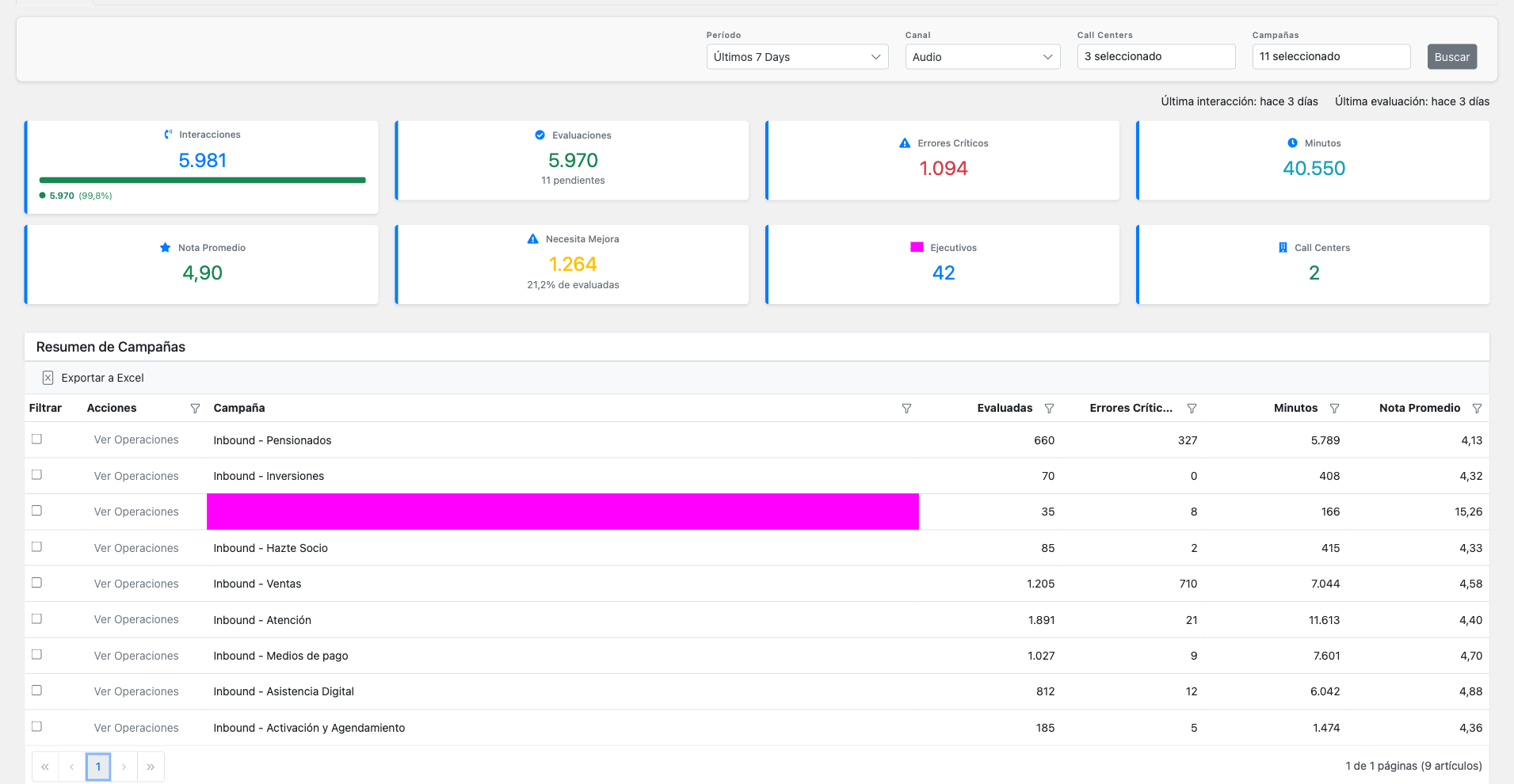
Los controles de filtro en la parte superior del dashboard permiten acotar los datos mostrados en todos los KPIs y cuadriculas.
Filtro de Periodo
Selecciona opciones predefinidas (Ultimos 7/30/60/90 dias, Mes anterior, Mes actúal) o elige un rango de fechas personalizado.
Filtro de Canal
Filtra por tipo de canal de audio. Comunmente usado con "Audio" para llamadas de voz.
Call Centers
Filtro multi-seleccion con checkbox para incluir/excluir call centers especificos. Usa "Seleccionar Todo" o "Deseleccionar Todo" para seleccion rapida.
Campanas
Filtro multi-seleccion para enfocarte en campanas (engagements) especificas.
Consejo: Despues de seleccionar tus filtros, haz clic en el boton Buscarpara aplicarlos y actúalizar todos los datos del dashboard.
Tarjetas de KPIs
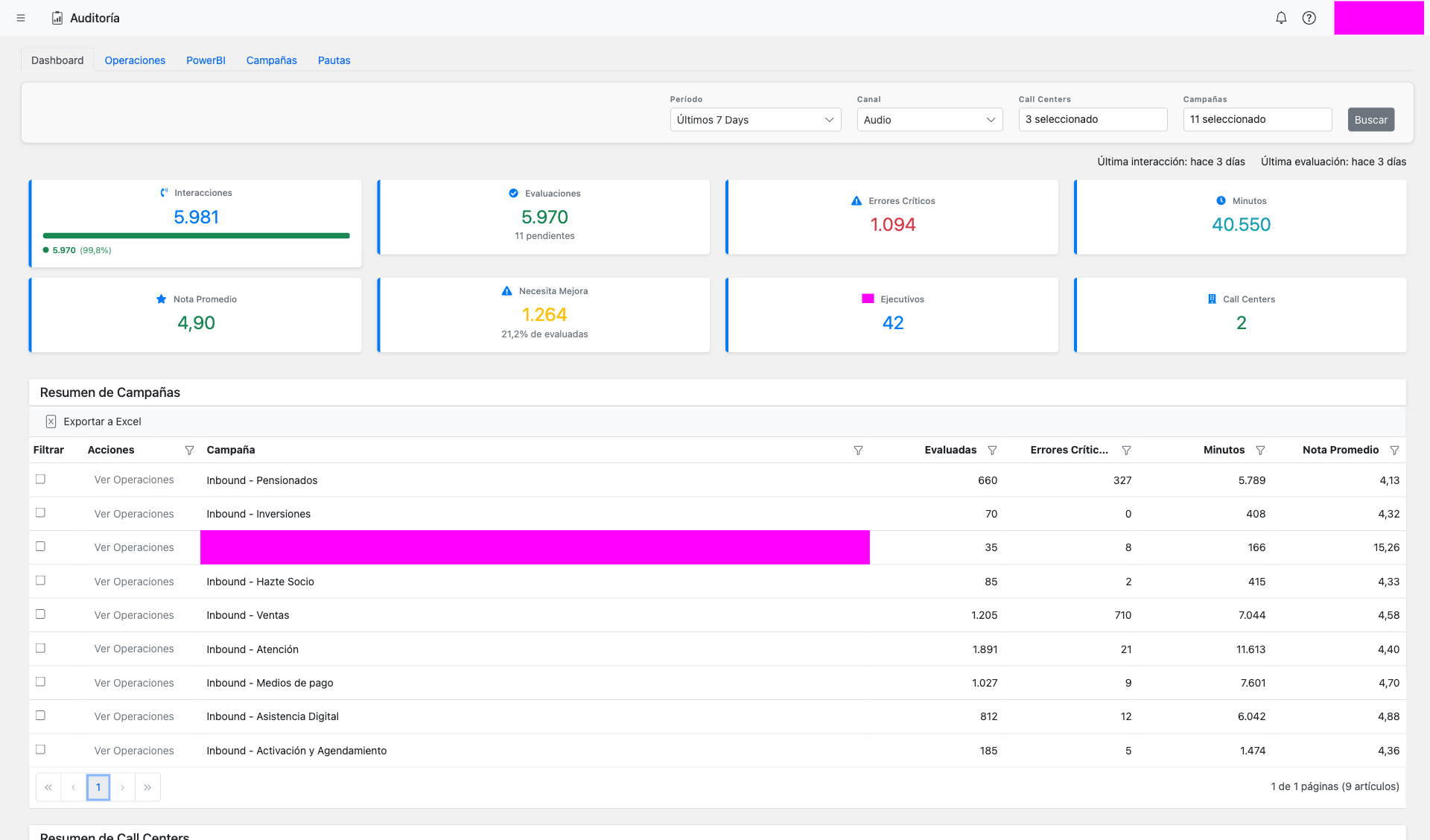
El dashboard muestra 8 tarjetas de KPIs proporcionando una vision rapida de tus metricas de auditoria:
Total Interacciones
Muestra desglose de llamadas validas vs. invalidas con visualizacion de barra de progreso.
Evaluaciones
Total de evaluaciones validas completadas mas conteo de evaluaciones pendientes.
Errores Criticos
Conteo de evaluaciones marcadas con errores criticos.
Total Minutos
Duracion de audio agregada de todas las evaluaciones filtradas.
Puntuacion Promedio
Puntuacion de evaluacion promedio ponderada. Codigo de color: verde (≥4), amarillo (3-4), rojo (<3).
Necesita Mejora
Conteo y porcentaje de evaluaciones con puntuacion menor a 4.0.
Total Ejecutivos
Conteo unico de agentes con conversaciones evaluadas.
Total Call Centers
Conteo unico de call centers representados en los datos.
Cuadricula de Resumen de Campanas
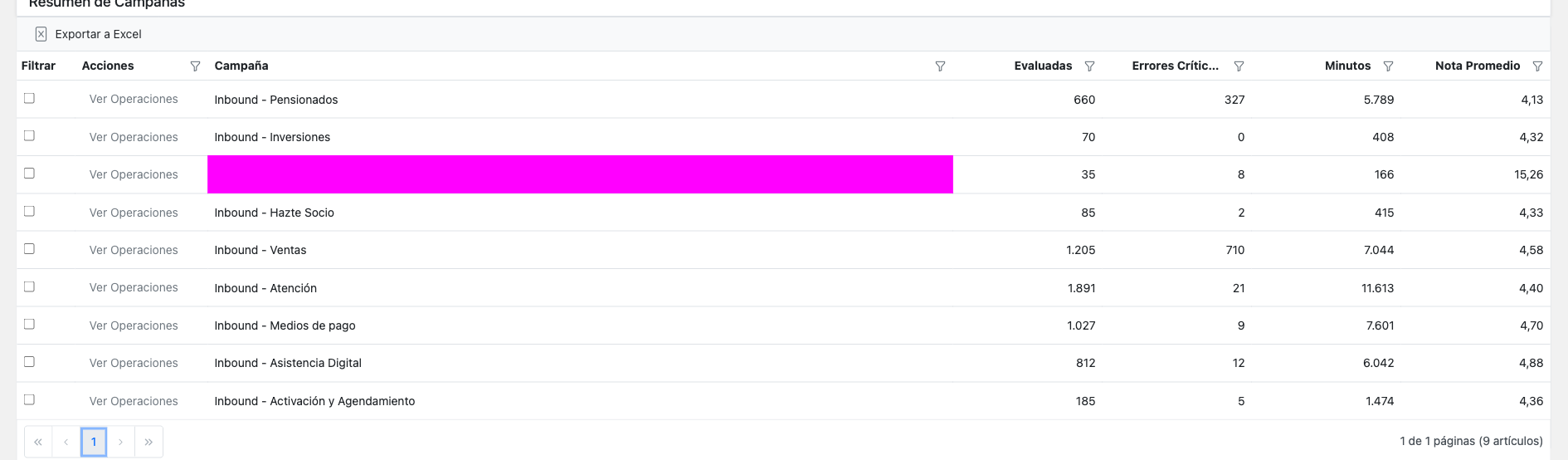
La cuadricula de Campanas muestra metricas de rendimiento agregadas por campana (engagement).
Columnas de la Cuadricula:
- Nombre de Campana: El identificador del engagement/campana
- Llamadas Validas: Conteo de llamadas evaluadas validas
- Errores Criticos: Numero de errores criticos detectados
- Total Minutos: Duracion agregada de llamadas
- Puntuacion Promedio: Puntuacion de evaluacion promedio ponderada
Funcionalidades:
- Seleccion con Checkbox: Selecciona campanas para filtrar otras cuadriculas
- Ver Operaciones: Navega a registros de evaluacion filtrados
- Exportar a Excel: Descarga los datos de la cuadricula
Cuadricula de Resumen de Call Centers
Desglose de rendimiento por call center. Esta cuadricula se filtra automaticamente basada en las selecciones de campanas realizadas arriba.
Columnas de la Cuadricula:
- Nombre de Call Center: El identificador del call center
- Llamadas Validas: Conteo de llamadas evaluadas
- Errores Criticos: Conteo de errores para este call center
- Total Minutos: Suma de duracion de llamadas
- Puntuacion Promedio: Puntuacion de rendimiento
Filtro en Cascada: Cuando seleccionas campanas en la cuadricula de arriba, esta cuadricula se actúaliza automaticamente para mostrar solo los call centers que manejaron esas campanas.
Cuadricula de resumen de Call Centers con indicador de filtro
Captura de pantalla proximamente
Cuadricula de Ranking de Ejecutivos
Rankings de rendimiento individual de agentes. Se filtra basado tanto en las selecciones de campana como de call center de las cuadriculas de arriba.
Columnas de la Cuadricula:
- Nombre de Ejecutivo: Identificador del agente
- Llamadas Validas: Numero de llamadas evaluadas
- Errores Criticos: Conteo de errores para este agente
- Total Minutos: Duracion de llamadas manejadas
- Puntuacion Promedio: Puntuacion de rendimiento individual
Nota: Seleccionar ejecutivos aqui afecta las cuadriculas de Patron de Evaluacion, filtrando para mostrar solo datos de rendimiento de los agentes seleccionados.
Cuadricula de ranking de ejecutivos mostrando puntuaciones individuales
Captura de pantalla proximamente
Enlace Ver Operaciones
Cada cuadricula de resumen tiene un boton "Ver Operaciones" que te navega a la pestana Operaciones con filtros pre-aplicados que coinciden con tu seleccion actúal.
Como Funciona:
- Selecciona uno o mas items usando checkboxes en cualquier cuadricula
- Haz clic en el boton Ver Operaciones
- El sistema navega a la pestana Operaciones
- Una barra de filtro activo muestra que se esta filtrando
- La cuadricula de evaluaciones muestra solo los registros coincidentes
Ejemplo: Selecciona la campana "Soporte al Cliente" y el call center "Santiago", luego haz clic en Ver Operaciones. Veras solo evaluaciones de llamadas de Soporte al Cliente manejadas por el call center de Santiago.
Boton Ver Operaciones con barra de filtro activo en pestana Operaciones
Captura de pantalla proximamente