Documentación en Desarrollo
Esta guía está actualmente en desarrollo. El contenido puede estar incompleto o sujeto a cambios.
Construyendo Flujos IA
Crea campanas multicanal usando el constructor visual de flujos. Aprende a configurar canales de Voz y WhatsApp, subir datasets y ejecutar alcance automatizado.
En esta guia
Entendiendo Campanas de Flujo
Una campana de flujo combina un flujo de trabajo visual (el "flujo") con canales de comunicacion y un dataset de contactos. Las campanas pueden usar multiples canales simultaneamente para un alcance verdaderamente multicanal.
Borrador
Construyendo y configurando. Aun no listo para ejecutar.
Activo
Listo para ejecutar. Canales y datasets configurados.
Completado
Todas las ejecuciones terminadas. Ver resultados en reportes.
Soporte Multicanal
Envia mensajes, plantillas y espera respuestas via WhatsApp Business API.
Voz
Llamadas de voz con IA con conversación natural, grabacion y transferencias de llamada.
Creando una Nueva Campana
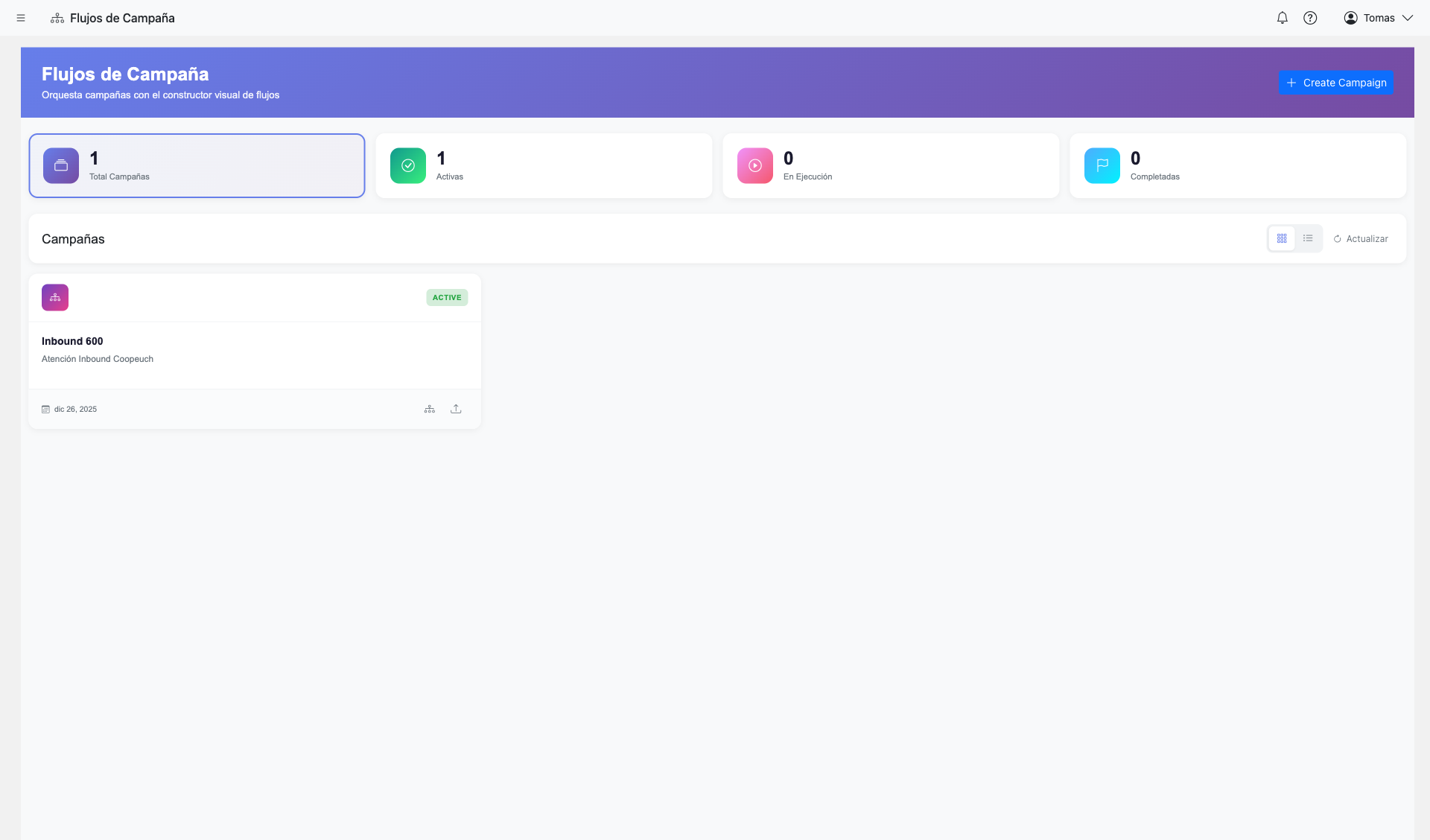
Pasos:
- Navega a Flujos IA desde la barra lateral
- Haz clic en el boton "Crear Campana"
- Ingresa un nombre y descripcion de la campana
- Establece las fechas de inicio y fin (opcional)
- Haz clic en "Crear" para guardar y abrir la campana
Formulario de creacion de nueva campana
Captura de pantalla proximamente
Consejo: Usa nombres descriptivos como "Q1 Feedback de Clientes - Voz" o "Recordatorios de Citas - WhatsApp" para identificar facilmente las campanas despues.
Construyendo el Flujo
El constructor de flujos proporciona un lienzo visual donde arrastras y conectas pasos para definir la logica de tu campana.
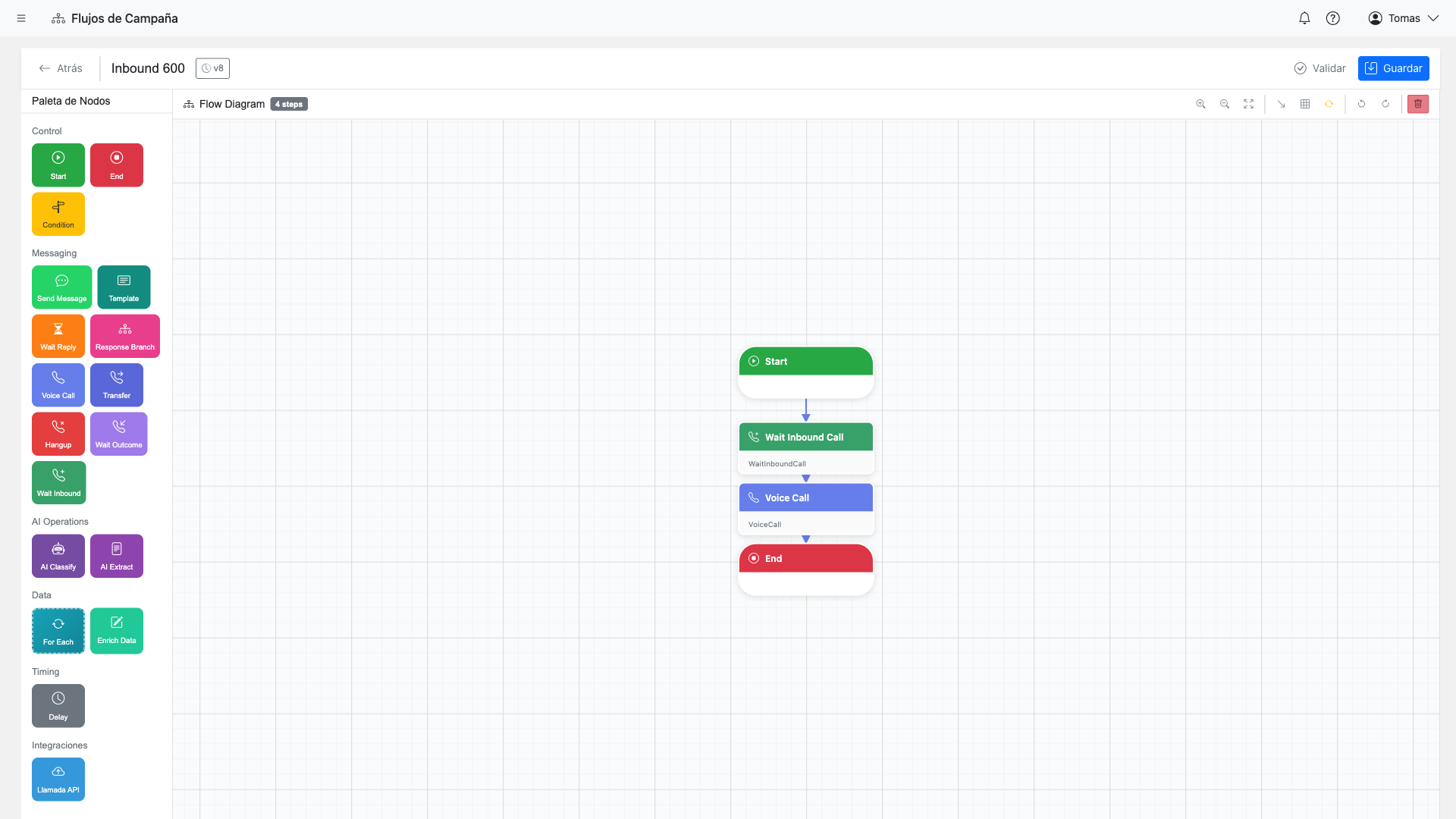
Tipos de Pasos Disponibles
Pasos de WhatsApp
Envia un mensaje de texto personalizado via WhatsApp
Envia una plantilla de WhatsApp pre-aprobada con variables
Espera y captura la respuesta del cliente por WhatsApp
Pasos de Voz
Inicia una llamada de voz saliente con IA
Espera una llamada entrante en el DID asignado
Transfiere la llamada activa a un agente o numero externo
Conectando Pasos
- Arrastra un paso desde la paleta al lienzo
- Haz clic en el puerto de salida (circulo) de un paso
- Arrastra hasta el puerto de entrada del siguiente paso
- Configura cada paso haciendo clic en el
Configurando Canal de WhatsApp
Para usar WhatsApp en tu campana, necesitas asignar un canal de WhatsApp y configurar tus plantillas de mensaje.
Asignando el Canal:
- Abre tu campana y ve a la pestana Canales
- Haz clic en "Agregar Canal"
- Selecciona WhatsApp como tipo de canal
- Elige un numero de WhatsApp Business disponible
- Guarda la asignacion del canal
Panel de asignacion de canal WhatsApp
Captura de pantalla proximamente
Configurando un Paso SendMessage:
- Canal: Selecciona tu canal de WhatsApp asignado
- Mensaje: Escribe el texto de tu mensaje
- Variables: Usa
{{nombre_columna}}para insertar datos de tu dataset
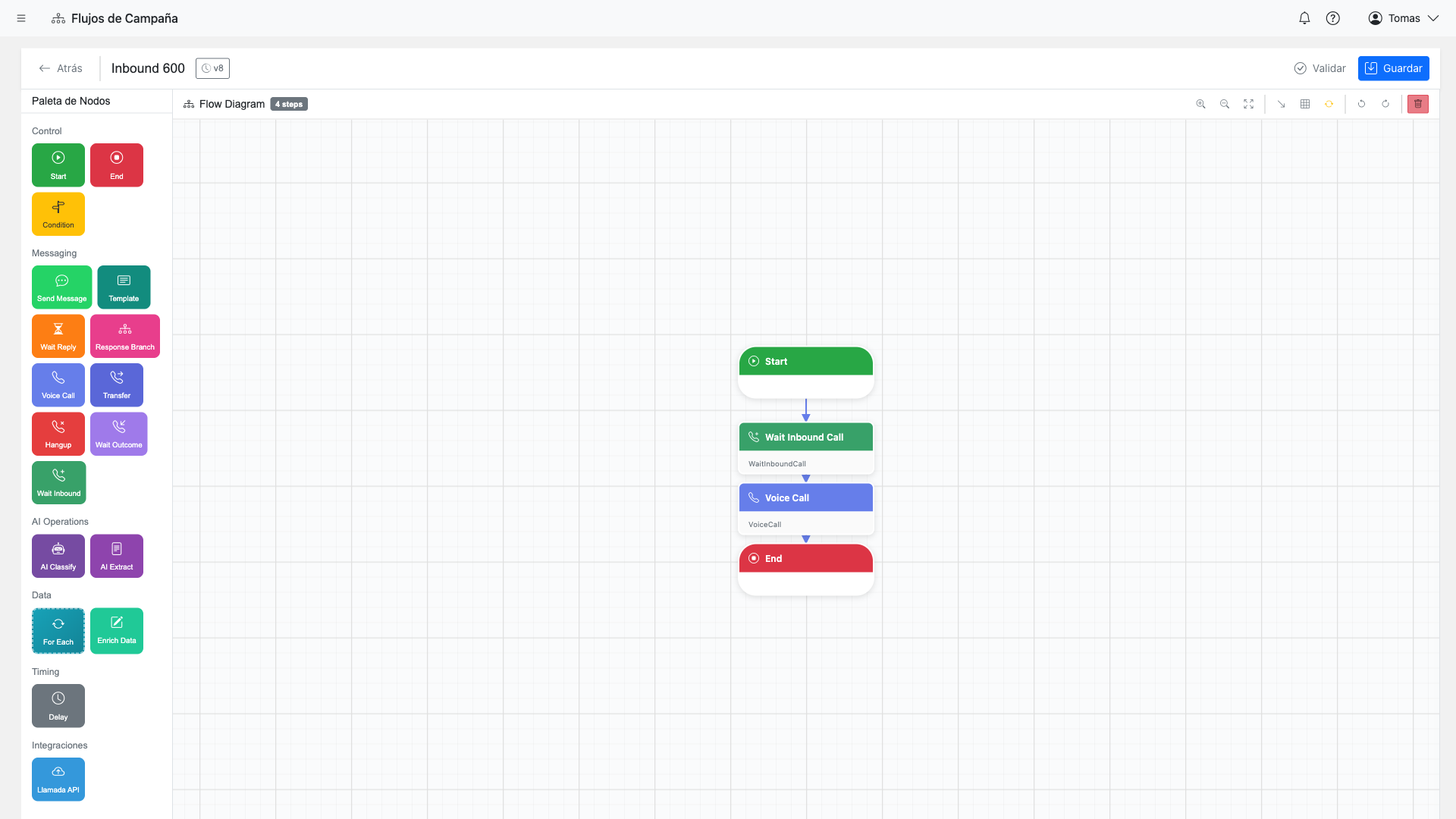
Nota: Para enviar el primer mensaje a un nuevo contacto, debes usar un paso SendTemplate pre-aprobado. Los mensajes personalizados solo estan permitidos en ventanas de conversación activas.
Configurando Canal de Voz
Las campanas de voz usan llamadas con IA con capacidades de conversación en lenguaje natural. Configura tu canal de voz y personaliza el comportamiento de la IA.
Asignando el Canal:
- Abre tu campana y ve a la pestana Canales
- Haz clic en "Agregar Canal"
- Selecciona Voz como tipo de canal
- Elige un DID (numero de telefono) disponible
- Guarda la asignacion del canal
Panel de asignacion de canal Voz/DID
Captura de pantalla proximamente
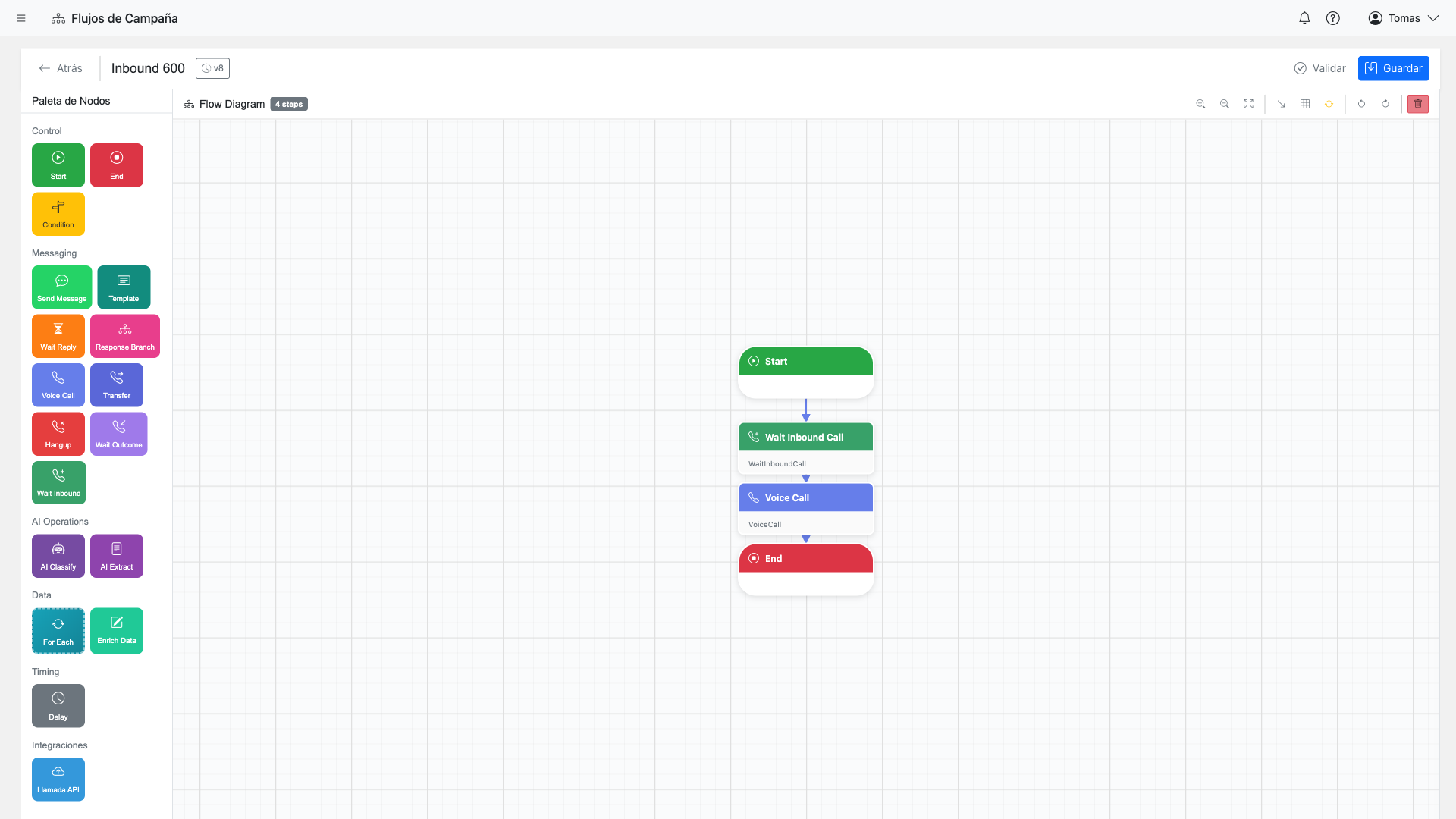
Configurando un Paso VoiceCall:
Instrucciones para el agente de IA (ej. "Eres un representante de servicio al cliente amigable...")
Elige la voz de IA: alloy, echo, fable, onyx, nova o shimmer
El primer mensaje hablado cuando se conecta la llamada
Habilita la grabacion de llamadas para control de calidad y auditoria
Duracion maxima de la llamada en segundos (previene llamadas fuera de control)
Subiendo Tu Dataset
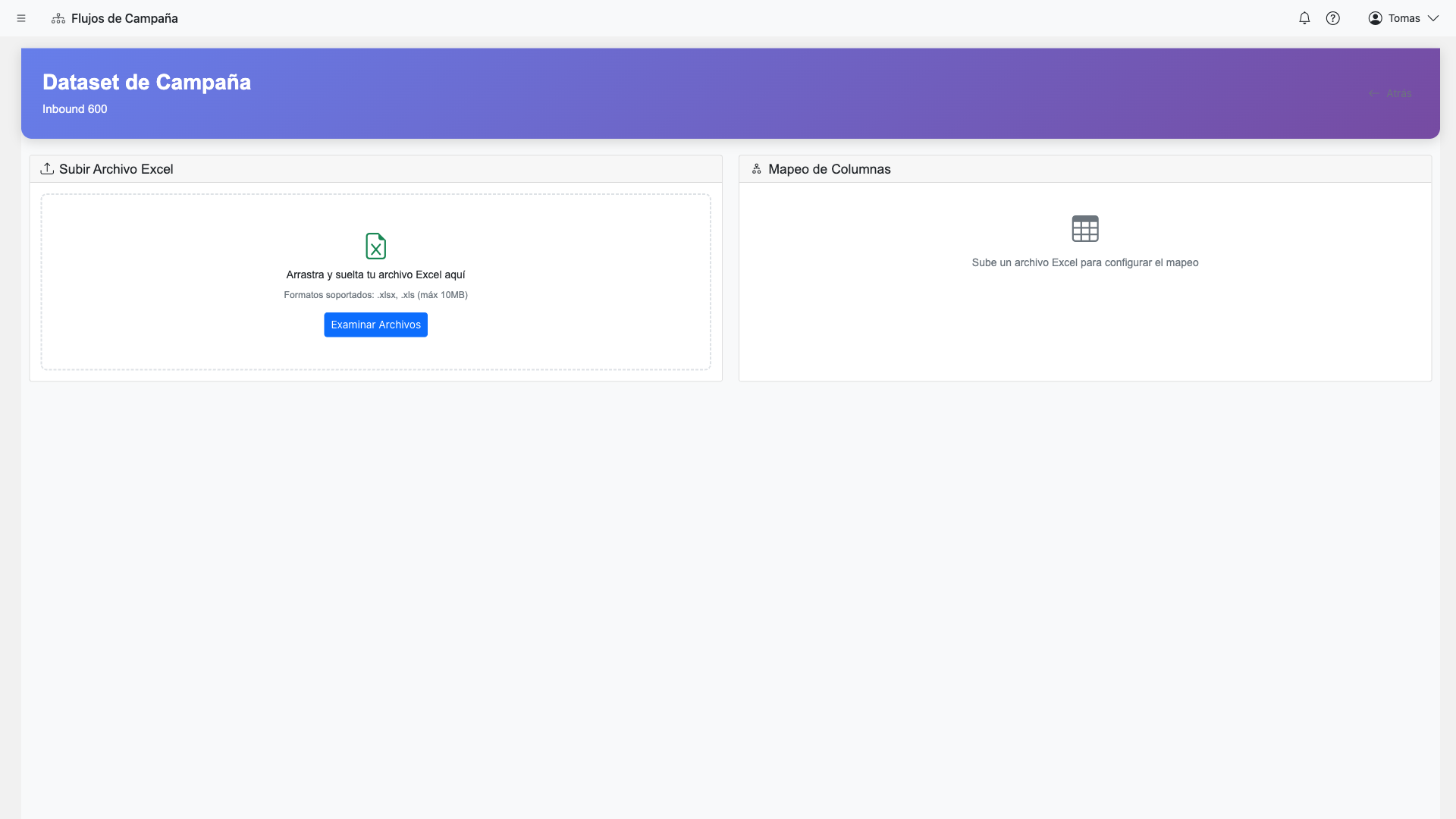
El dataset contiene tu lista de contactos y cualquier dato que quieras usar en tus mensajes o como contexto para conversaciones de IA.
Requerido: Tu dataset debe incluir una columna de numero de telefono. Esto se usa para contactar via WhatsApp o Voz.
Pasos:
- Ve a la pestana Datasets en tu campana
- Haz clic en "Subir Dataset"
- Selecciona un archivo CSV de tu computadora
- Mapea la columna de Numero de Telefono (requerido)
- Opcionalmente mapea columnas de identificador, nombre y email
- Establece el codigo de pais por defecto si los numeros no lo incluyen
- Haz clic en "Procesar" para subir
Ejemplo de Formato CSV:
telefono,nombre,empresa,fecha_cita
+56912345678,Juan Garcia,Acme Corp,2024-03-15
+56987654321,Maria Lopez,Tech Inc,2024-03-16
Ejecutando la Campana
Una vez que tu flujo, canales y dataset estan configurados, puedes ejecutar la campana.
Lista de Verificacion Pre-Ejecucion:
- El flujo tiene todos los pasos requeridos configurados
- Al menos un canal esta asignado
- El dataset esta subido y procesado
- El estado de la campana es "Activo"
Para Ejecutar:
- Ve a la pestana Ejecucion
- Selecciona el dataset a procesar
- Revisa la configuracion de ejecucion (tamano de lote, delays)
- Haz clic en "Iniciar Ejecucion"
- Monitorea el progreso en tiempo real
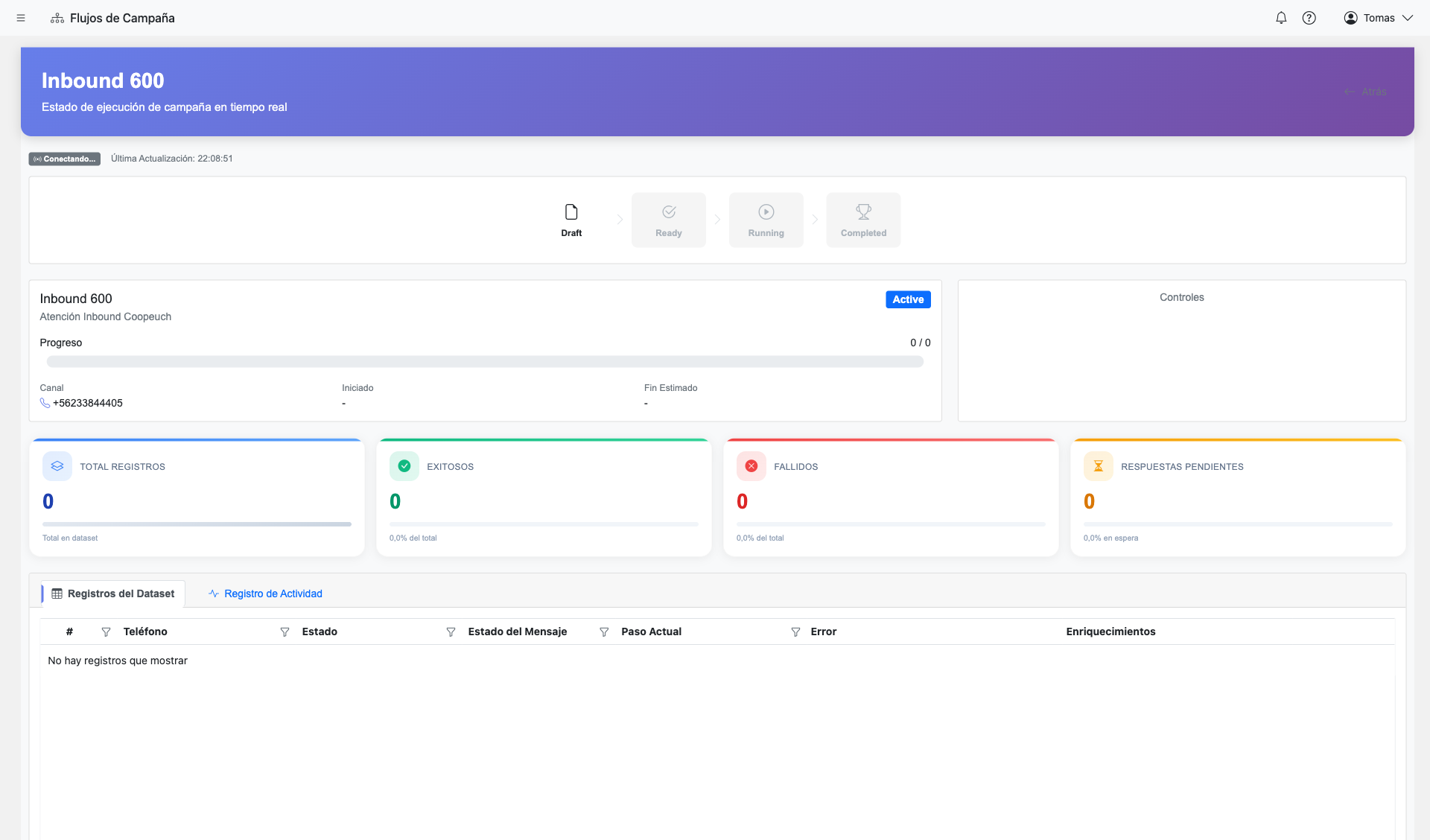
Importante: Puedes pausar o detener la ejecucion en cualquier momento. Las filas que aun no se han procesado permaneceran en la cola.
Viendo Reportes
Despues de la ejecucion, accede a reportes detallados para analizar el rendimiento de la campana por canal.
Metricas de WhatsApp
- Mensajes enviados / entregados / leidos
- Tasa de respuesta
- Rendimiento de plantillas
- Resultados de conversaciones
Metricas de Voz
- Llamadas completadas / fallidas
- Duracion promedio de llamada
- Tasa de transferencia
- Clasificacion de resultados
Dashboard de reporte de campana con metricas
Captura de pantalla proximamente
Guias de Profundizacion
Explora documentacion detallada para cada aspecto de Flujos IA:
Base de Datos de Campana
Almacenamiento persistente de datos, versionado y busquedas
~12 min de lectura →Gestion de Datasets
Carga, validacion, seguimiento de ejecucion y enriquecimiento
~15 min de lectura →Referencia de Pasos
Guia completa de todos los tipos de pasos disponibles
~20 min de lectura →Acciones de Voz
Acciones de IA durante llamadas: transferencias, busquedas, autenticacion
~15 min de lectura →Integraciones API
Conecta APIs externas con credenciales y mapeos
~10 min de lectura →