Documentación en Desarrollo
Esta guía está actualmente en desarrollo. El contenido puede estar incompleto o sujeto a cambios.
Base de Datos de Campana
Aprende a crear y gestionar bases de datos persistentes para tus campanas. Almacena datos de clientes, habilita consultas durante llamadas y rastrea versiones de registros.
En esta guia
Que es una Base de Datos de Campana?
Una Base de Datos de Campana es un almacen de datos persistente asociado a una campana. A diferencia de los datasets (que se usan para ejecuciones individuales), las bases de datos persisten a traves de multiples ejecuciones y pueden actúalizarse con nuevos datos en cualquier momento.
| Caracteristica | Base de Datos | Dataset |
|---|---|---|
| Persistencia | Permanente (hasta eliminar) | Por ejecucion |
| Actualizaciones | Actualizable en cualquier momento | Inmutable tras subir |
| Versionado | Historial completo de versiones | Sin versionado |
| Caso de Uso | Datos de cliente, consultas, auth | Listas de contacto para alcance |
| Claves Unicas | Requerida (simple o compuesta) | Solo numero de telefono |
Casos de Uso Comunes
Autenticacion de Clientes
Valida la identidad del llamante comparando RUT, nombre u otros identificadores durante llamadas de voz.
Consulta de Datos
Recupera informacion del cliente durante conversaciones para personalizar respuestas.
Enriquecimiento de Datos
Cruza filas del dataset con registros de la base de datos para enriquecer datos de contacto antes de la ejecucion.
Pista de Auditoria
Rastrea cambios en los datos de clientes a lo largo del tiempo con historial completo de versiones.
Creando una Base de Datos
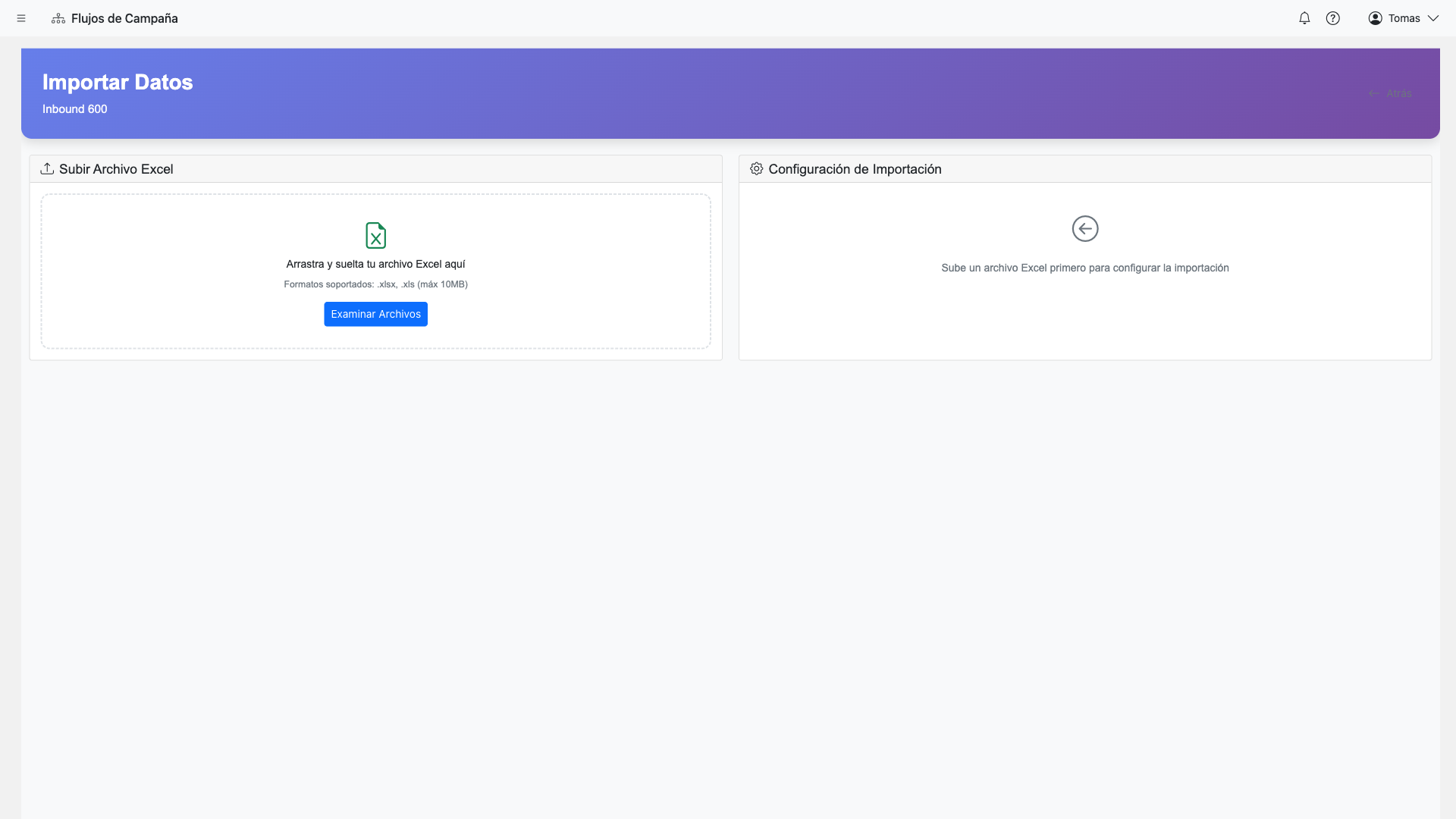
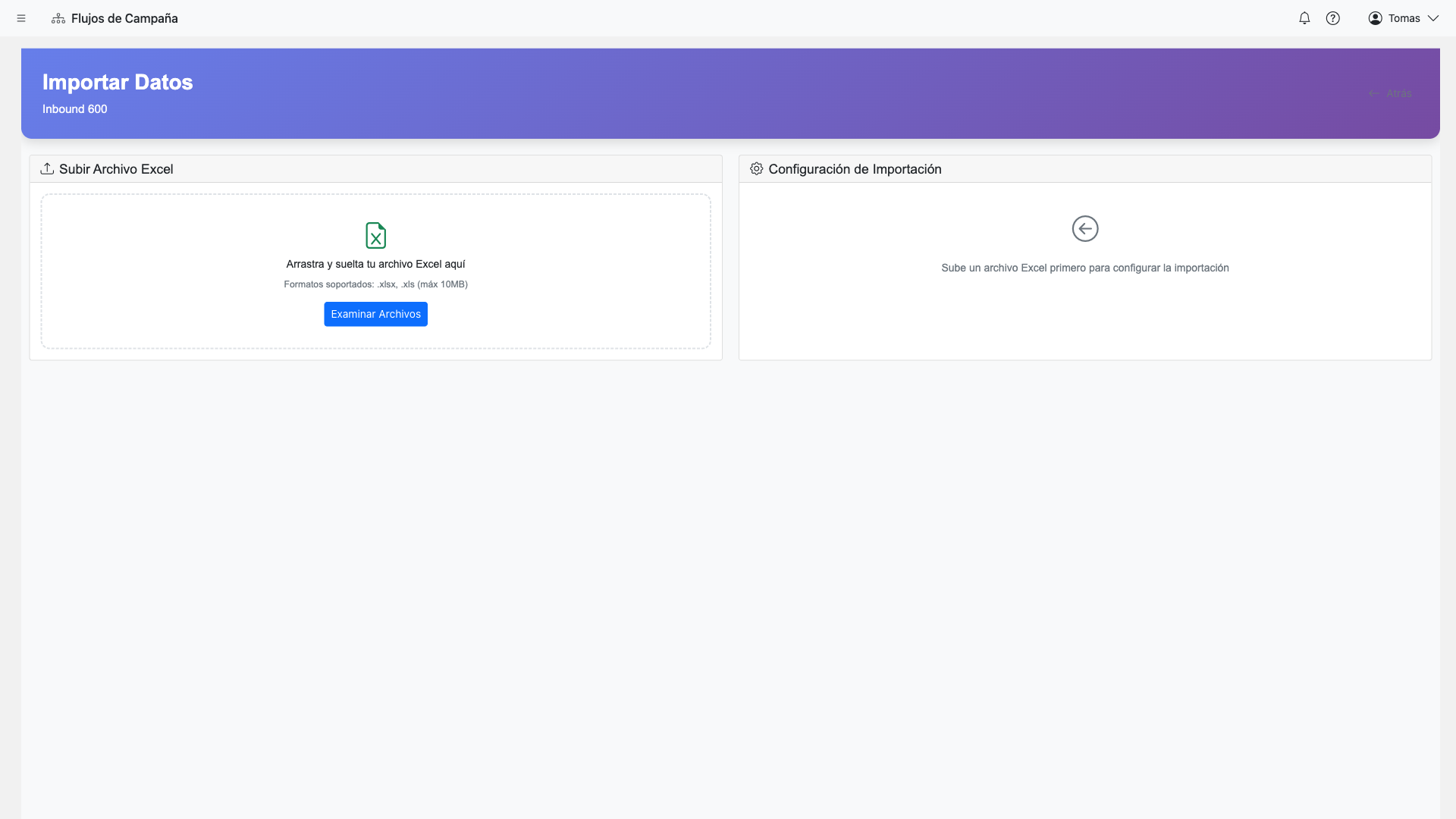
Para crear una base de datos de campana, subes un archivo Excel que define el esquema inicial y los datos. El sistema detecta automaticamente los tipos de columna.
Pasos:
- Abre tu campana y navega a la pestana Base de Datos
- Haz clic en "Subir Base de Datos"
- Selecciona un archivo Excel (.xlsx) de tu computadora
- Revisa el esquema auto-detectado
- Configura la(s) columna(s) de identificador unico
- Haz clic en "Crear Base de Datos"
Consejo: Usa encabezados de columna descriptivos en tu archivo Excel. Estos se convierten en los nombres de campo de tu base de datos y se usan para consultas y cruces.
Gestion del Esquema
El esquema de la base de datos define la estructura de tus datos. Cada columna tiene un tipo que determina como se almacenan, validan y muestran los datos.
Tipos de Columna
StringTexto libre
NumberValores numericos
PhoneNumeros de telefono (validados)
EmailDirecciones de email (validadas)
RUTRUT chileno (validado)
DateValores de fecha
BooleanValores Verdadero/Falso
CurrencyMontos monetarios
Configuracion de Identificador Unico
Cada base de datos requiere al menos una columna de identificador unico. Esto se usa para:
- Identificar registros para actúalizaciones (upserts)
- Cruzar registros durante consultas
- Prevenir entradas duplicadas
Clave Simple
Una columna identifica unicamente cada registro (ej. RUT, customer_id, email).
Clave Compuesta
Multiples columnas juntas forman el identificador unico (ej. RUT + numero_poliza).
Importante: Una vez creada la base de datos, las columnas clave no pueden cambiarse. Elige tus identificadores cuidadosamente segun tus requisitos de datos.
Importando Datos
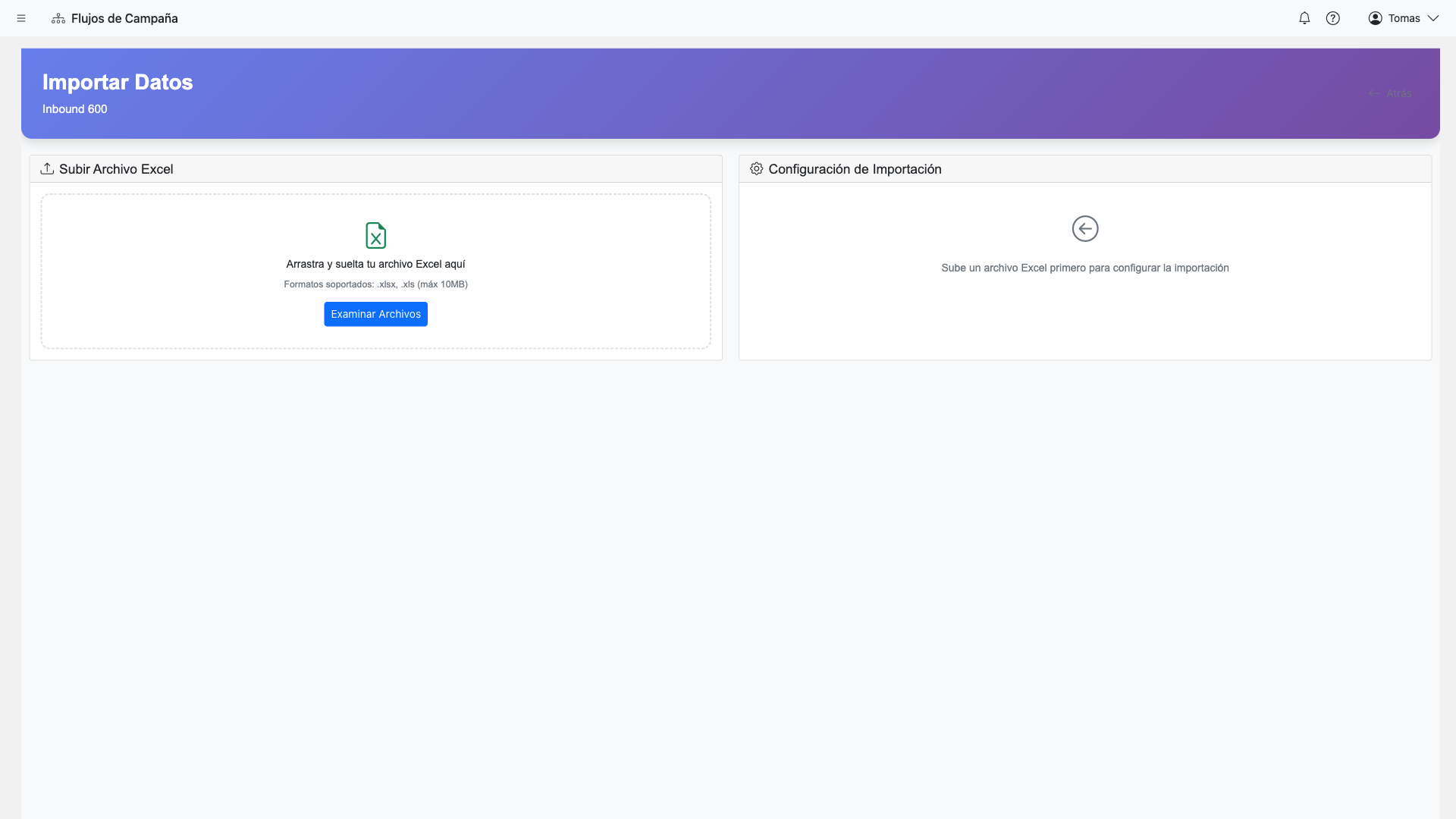
Despues de crear una base de datos, puedes importar datos adicionales en cualquier momento. El sistema soporta multiples modos de importacion para manejar diferentes escenarios de actúalizacion.
Modos de Importacion
AgregarOActualizar
RecomendadoInserta registros nuevos y actúaliza los existentes segun la clave unica. Los registros existentes que no estan en el archivo de importacion se preservan.
ReemplazarTodo
Elimina todos los registros existentes y los reemplaza con los datos importados. Usar con precaucion - esto es destructivo.
SoloAgregar
Solo inserta registros nuevos. Los registros existentes se omiten (no se actúalizan).
SoloActualizar
Solo actúaliza registros existentes. Los registros nuevos en el archivo se ignoran.
Deteccion de Cambios de Esquema
Al importar datos con columnas diferentes al esquema existente, el sistema detecta los cambios y pide confirmacion:
- Columnas nuevas: Pueden agregarse tras confirmacion del usuario
- Columnas clave faltantes: Importacion bloqueada - las claves son requeridas
- Discordancia de tipos: Se muestra advertencia, los datos pueden convertirse
Progreso de Importacion
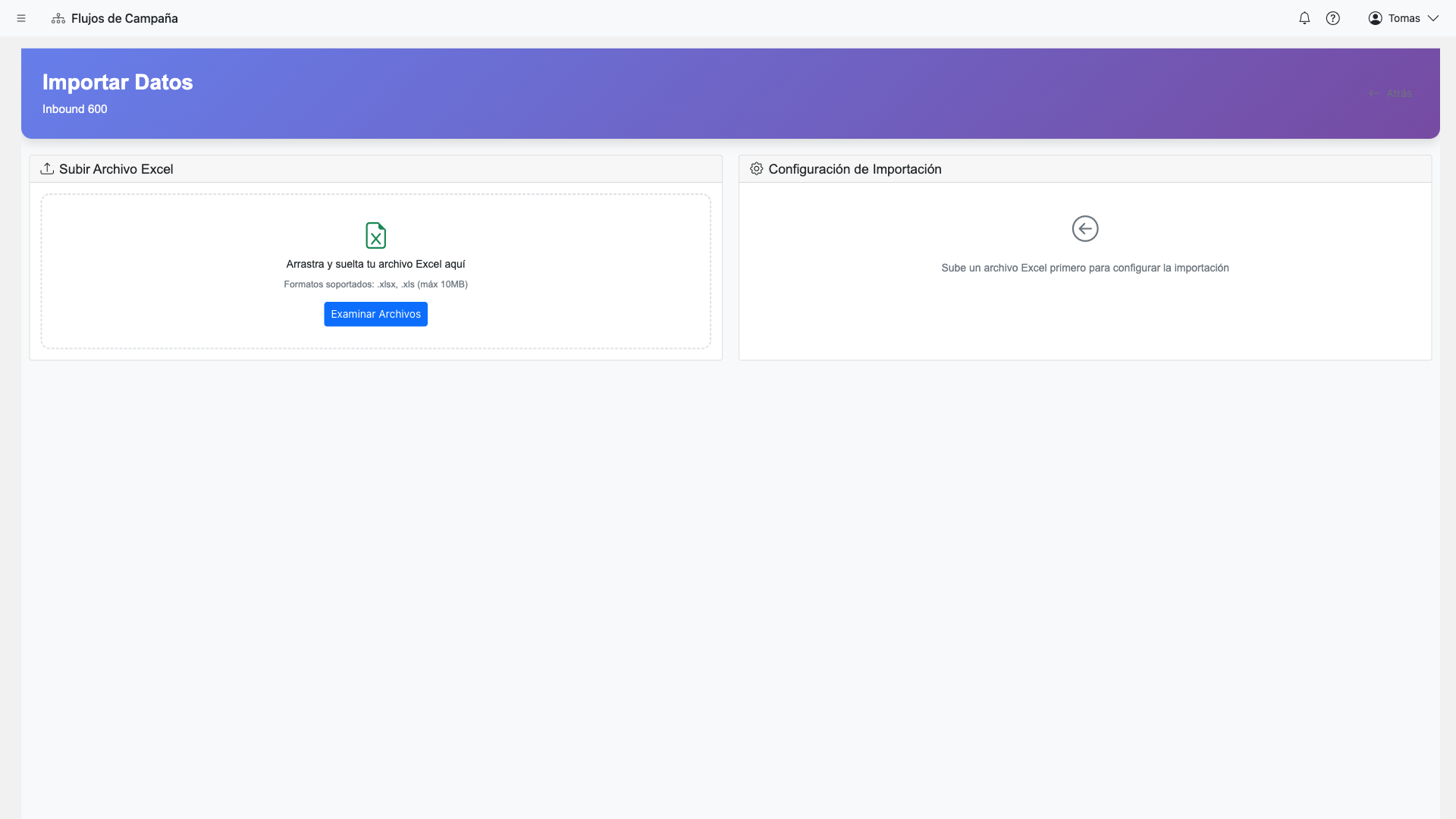
Las importaciones grandes se procesan en lotes. Puedes monitorear el progreso en tiempo real:
Versionado de Registros
Cada vez que se actúaliza un registro, se crea una nueva version. Esto proporciona una pista de auditoria completa de todos los cambios en tus datos.
Como Funciona el Versionado
- La importacion inicial crea la Version 1 de cada registro
- Cada actúalizacion (via importacion o API) crea una nueva version
- Las versiones anteriores se retienen y son consultables
- La version "actúal" siempre se usa para consultas
Viendo Historial de Versiones
Haz clic en cualquier registro para ver su historial completo de versiones:
Consejo: El historial de versiones es util para auditoria y cumplimiento. Puedes ver exactamente cuando cambiaron los datos y cuales eran los valores anteriores.
Consultando Registros
La interfaz de base de datos proporciona herramientas para buscar, filtrar y exportar tus datos.
Busqueda y Filtro
- Busqueda rapida: Buscar en todas las columnas de texto
- Filtros de columna: Filtrar por valores de columna especificos
- Paginacion: Navegar a traves de conjuntos de datos grandes
- Ordenamiento: Ordenar por cualquier columna
Exportando Datos
Exporta tu base de datos a Excel en cualquier momento:
- Exportacion completa: Todos los registros y columnas
- Exportacion filtrada: Solo registros que coinciden con filtros actúales
- Columnas seleccionadas: Elige que columnas incluir
Integracion Base de Datos-Dataset
Al subir un dataset, puedes configurar el cruce con tu base de datos de campana para enriquecer automaticamente los datos de contacto.
Opciones de Cruce
Cruzar por Columna Clave
Especifica que columna del dataset debe coincidir con la clave de la base de datos. Por ejemplo, cruzar columna "rut" del dataset con clave "RUT" de la base de datos.
Cruzar por Numero de Telefono
Si tu base de datos tiene una columna de telefono, cruza usando el numero de telefono del dataset.
Configuracion de Prefijo de Datos
Para evitar conflictos de nombres de columna, los campos de base de datos se prefijan al mezclarse con filas del dataset:
// Ejemplo: Campos de base de datos con prefijo "db_"
{
  "phone": "+56912345678",      // Campo del dataset
  "name": "Juan",               // Campo del dataset
  "db_balance": 150000,         // Campo de base de datos
  "db_last_payment": "2024-01"  // Campo de base de datos
}
Consejo: Usa estos nombres de campo prefijados en tus variables de flujo y plantillas de mensaje para acceder a datos de la base de datos durante la ejecucion.