Documentación en Desarrollo
Esta guía está actualmente en desarrollo. El contenido puede estar incompleto o sujeto a cambios.
Navegacion del Dashboard
Domina el dashboard de Auralytik para monitorear tus analiticas de conversaciones de un vistazo. Aprende a leer KPIs, interpretar tendencias y navegar a modulos detallados.
En esta guia
Vision General del Dashboard
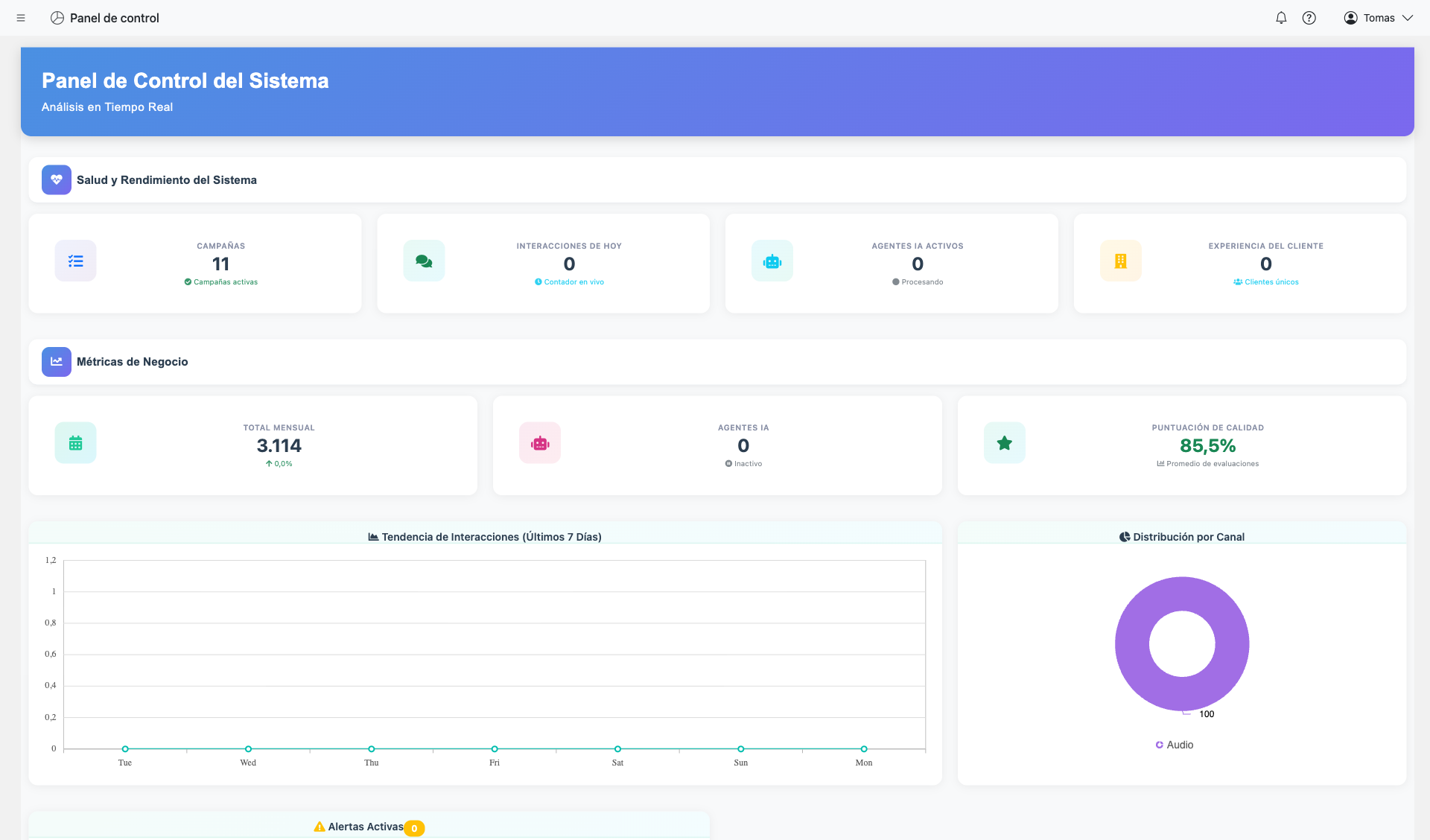
El Dashboard de Auralytik es tu centro de comando para monitorear analiticas de conversaciones en todos los canales. Proporciona una instantanea en tiempo real del rendimiento del sistema, metricas de negocio y salud operacional.
Consejo: El dashboard actúaliza automaticamente los datos cuando cambias entre clientes. Todas las metricas mostradas son especificas del cliente actúalmente seleccionado.
Lo Que Veras:
- Encabezado de Bienvenida: Saludo personalizado con la fecha actúal
- Tarjetas de Estado del Sistema: Metricas operacionales en tiempo real
- Tarjetas de Metricas de Negocio: Indicadores de rendimiento y tendencias
- Graficos Interactivos: Representaciones visuales de tus datos
- Panel de Alertas: Notificaciones activas que requieren atencion
Entendiendo el Diseno
El dashboard sigue un diseno basado en tarjetas organizado en secciones logicas. Cada seccion agrupa metricas relacionadas para una revision rapida.
Seccion de Bienvenida (Encabezado)
El encabezado con gradiente muestra un mensaje de bienvenida y subtitulo. Esto proporciona contexto para los datos que estas viendo.
Seccion de Estado del Sistema
Cuatro tarjetas KPI mostrando el estado operacional: compromisos, interacciones, agentes de IA y metricas de experiencia del cliente.
Seccion de Metricas de Negocio
Tres tarjetas enfocadas en el rendimiento del negocio: totales mensuales, uso de agentes de IA y puntuaciones de calidad.
Fila de Graficos y Alertas
Graficos de tendencias visuales y el panel de alertas para notificaciones del sistema que necesitan tu atencion.
KPIs de Estado del Sistema
La seccion de Estado del Sistema muestra cuatro indicadores clave de rendimiento que te dan una comprension inmediata del estado operacional de tu plataforma.
Compromisos Activos
El numero de campanas o proyectos actúalmente activos. Muestra cuantos compromisos estan ejecutandose y procesando conversaciones.
Interacciones de Hoy
Numero total de conversaciones procesadas hoy. Este es un contador en vivo que se actúaliza a medida que llegan nuevas interacciones.
Agentes IA Activos
Numero de agentes de IA actúalmente procesando conversaciones. Muestra cuantos agentes automatizados estan manejando interacciones con clientes.
Experiencia del Cliente
Conteo de clientes unicos o clientes finales que han interactúado con tus sistemas durante el periodo seleccionado.

Metricas de Negocio
La seccion de Metricas de Negocio se enfoca en tendencias de rendimiento e indicadores de calidad que te ayudan a entender la salud general de tus operaciones.
Total Mensual
Total de interacciones procesadas este mes con porcentaje de crecimiento comparado con el mes anterior.
Agentes IA
Numero de agentes de IA configurados y su estado operacional actúal.
Puntuacion de Calidad
Puntuacion promedio de calidad de las evaluaciones de IA en todas las conversaciones.

Nota: La Puntuacion de Calidad se calcula a partir de las evaluaciones de Auditoria IA. Si no se han procesado evaluaciones, esta metrica mostrara 0%.
Graficos y Visualizaciones
El dashboard incluye graficos interactivos que visualizan tus tendencias de datos a lo largo del tiempo y por canal.
Tendencia de Interacciones
Grafico de area spline
Muestra el volumen de interacciones durante la ultima semana o periodo seleccionado. La curva suave ayuda a identificar patrones y horas pico.
- • Pasa el cursor sobre los puntos para ver valores exactos
- • El eje X muestra los dias de la semana
- • El eje Y muestra el conteo de interacciones
Distribucion por Canal
Grafico de dona
Desglosa las interacciones por canal de comunicacion (Voz, WhatsApp, etc.) para mostrar donde estan ocurriendo tus conversaciones.
- • Pasa el cursor sobre los segmentos para ver porcentajes
- • La leyenda muestra todos los canales
- • Haz clic en los items de la leyenda para alternar visibilidad
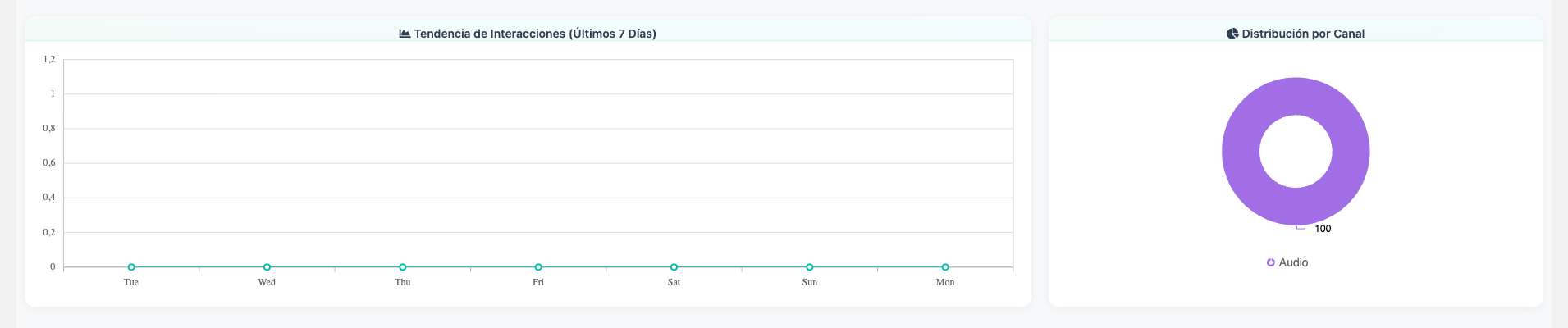
Consejo: Si los graficos muestran "No hay datos disponibles", asegurate de tener compromisos activos con conversaciones procesadas para el cliente seleccionado.
Alertas y Notificaciones
El panel de Alertas muestra notificaciones del sistema que pueden requerir tu atencion. Las alertas estan categorizadas por severidad para facilitar la priorizacion.
Requiere atencion inmediata - indicador parpadeante
Debe revisarse pronto
Informativo - revisar cuando sea conveniente
Panel de alertas mostrando notificaciones del sistema por severidad
Captura de pantalla proximamente
Informacion de Alertas:
- Mensaje: Descripcion de la condicion de alerta
- Marca de tiempo: Muestra tiempo relativo (ej. "hace 5 min", "hace 2 horas")
- Indicador de severidad: Punto codificado por color mostrando nivel de prioridad
Todo despejado: Cuando no hay alertas activas, veras una marca de verificacion verde con el mensaje "Sin alertas activas" - esto es bueno!
Cambio de Cliente
Si tienes acceso a multiples clientes, puedes cambiar entre ellos para ver diferentes dashboards. Todas las metricas se actúalizan automaticamente cuando cambias de cliente.
Como Cambiar de Cliente:
- Busca el selector de cliente en la barra de navegacion superior
- Haz clic para abrir el menu desplegable
- Selecciona el cliente que deseas ver
- El dashboard se recargara automaticamente con los datos del nuevo cliente
Desplegable de selector de cliente en la barra de navegacion
Captura de pantalla proximamente
Importante: Tu acceso a clientes es gestionado por tu administrador. Si necesitas acceso a clientes adicionales, contacta a tu gerente de cuenta.
Referencia Rapida
| Metrica | Ubicacion | Que Muestra |
|---|---|---|
| Compromisos Activos | Estado del Sistema | Conteo de campanas en ejecucion |
| Interacciones de Hoy | Estado del Sistema | Conversaciones procesadas hoy |
| Agentes IA Activos | Estado del Sistema | Agentes actúalmente procesando |
| Puntuacion de Calidad | Metricas de Negocio | Puntuacion promedio de evaluacion |
| Total Mensual | Metricas de Negocio | Interacciones del mes + % crecimiento |
| Tendencia de Interacciones | Graficos | Volumen diario a lo largo del tiempo |
| Distribucion por Canal | Graficos | Desglose por tipo de canal |