Documentación en Desarrollo
Esta guía está actualmente en desarrollo. El contenido puede estar incompleto o sujeto a cambios.
Crear una Campaña Outbound de VoiceBot
El manual completo, de principio a fin, para lanzar una nueva campaña de llamadas salientes: desde el alta de un número telefónico nuevo, pasando por el flujo de llamada, las acciones del bot, las skills y la base de datos maestra, hasta cargar la lista de contactos, activar el marcador y revisar los resultados. Cada paso incluye las pantallas de la plataforma y los comandos equivalentes del CLI de Auralytik.
En esta guía
Antes de Empezar
Una campaña outbound de VoiceBot (como Santander Cobranza Outbound - Mora Temprana) necesita cuatro piezas. La plataforma las valida antes de permitir la activación, pero conocerlas de antemano ahorra idas y vueltas:
Un Canal de Voz
El número telefónico (DID) desde el que salen las llamadas
Un Flujo Válido
El guion de la llamada — debe tener pasos Inicio y Fin
Un Dataset Listo
La lista Excel de contactos con los números a llamar
Permisos
Acceso a campañas en tu usuario, más permiso de publicación para aprobar
Tip: todo se hace desde Campañas en el menú lateral. Si administras más de un cliente, verifica primero que esté seleccionado el cliente correcto — la lista de campañas siempre es por cliente. Si la campaña personalizará las conversaciones (deudas, productos, vencimientos), prepara también el archivo de la base de datos maestra (Paso 9) antes de cargar listas de contacto.
Configuración del CLI (Opcional)
Todo lo que describe esta guía se puede hacer desde la plataforma web. Si prefieres la terminal — o aprovisionas campañas con frecuencia — el CLI de Auralytik resuelve los pasos técnicos en segundos. En Windows: descarga auralytik-cli-win-x64.zip desde la URL oficial de instaladores que entrega tu contacto de Auralytik, descomprímelo (no requiere instalador) y opcionalmente agrega la carpeta al PATH. El CLI comprueba versiones nuevas a diario y se actualiza solo con auralytik update. Configuración única:
# 1. Configurar el perfil de conexión (valores provistos por tu contacto de Auralytik)
auralytik config set --profile prod \
  --admin-url <admin-api-url> --public-url <public-api-url> \
  --tenant <tenantId> --client-id <cliAppRegistrationId> \
  --scope api://<adminApi>/.default

# 2. Activar el perfil e iniciar sesión con tu cuenta Microsoft
auralytik config use prod
auralytik config login        # abre el navegador y reutiliza tu sesión Microsoft

# 3. Obtener tu ID de cliente (lo usan todos los comandos siguientes)
auralytik client list
Nota: el CLI respeta los mismos permisos que la plataforma web — solo puedes ver y modificar los clientes a los que tu cuenta tiene acceso. Agrega --json a cualquier comando para salida procesable, o --yes para omitir confirmaciones en scripts. Revisa la tabla de cobertura para saber qué pasos cubre el CLI y cuáles son solo web.
Paso 1 — Alta del Número Telefónico (Canal de Voz)
Toda campaña outbound llama desde un canal de voz: un número telefónico (DID) con su caller ID y su capacidad. Si tu organización ya tiene un canal de voz que quieres reutilizar, salta al Paso 2 — simplemente lo asignarás en la pestaña Canales. Para un número nuevo, primero hay que crear el canal.
Importante: el alta de números involucra al carrier telefónico (adquisición y enrutamiento del número), por lo que este paso normalmente se coordina con tu contacto de Auralytik/partner. Solicítalo indicando: el caller ID deseado, el país de destino de las llamadas y cuántas llamadas simultáneas necesitas.
Con el CLI, un administrador crea el canal de voz en un solo comando:
# Ver las arquitecturas de voz disponibles (perfil de infraestructura del número)
auralytik voice-arch list

# Crear el canal de voz / DID para tu cliente
auralytik voice-channel create --client <clientId> \
  --did +56981325844 \
  --voice-arch <voiceArchitectureId> \
  --caller-id 981325844 \
  --caller-name "Santander" \
  --dial-prefix 333 \
  --strip-country-code 56 \
  --max-concurrent 10

# El comando devuelve el Id del canal nuevo - guárdalo para los Pasos 2 y 4
--did / --caller-id
El número en formato internacional, y el caller ID que verán tus clientes en el teléfono.
--max-concurrent
Cuántas llamadas pueden estar en curso al mismo tiempo por este número. Esto limita la velocidad de marcación de la campaña.
Prueba con el carrier: tras el alta de un número nuevo, haz siempre una llamada de prueba antes de lanzar la campaña — los carriers son exigentes con el formato de dígitos (prefijos, códigos de país). El botón Probar con voz de la página de la campaña (Paso 3) existe justamente para esto.
Paso 2 — Crear la Campaña
Abre Campañas en el menú lateral. El hub muestra cada campaña con su estado, progreso y acciones rápidas:
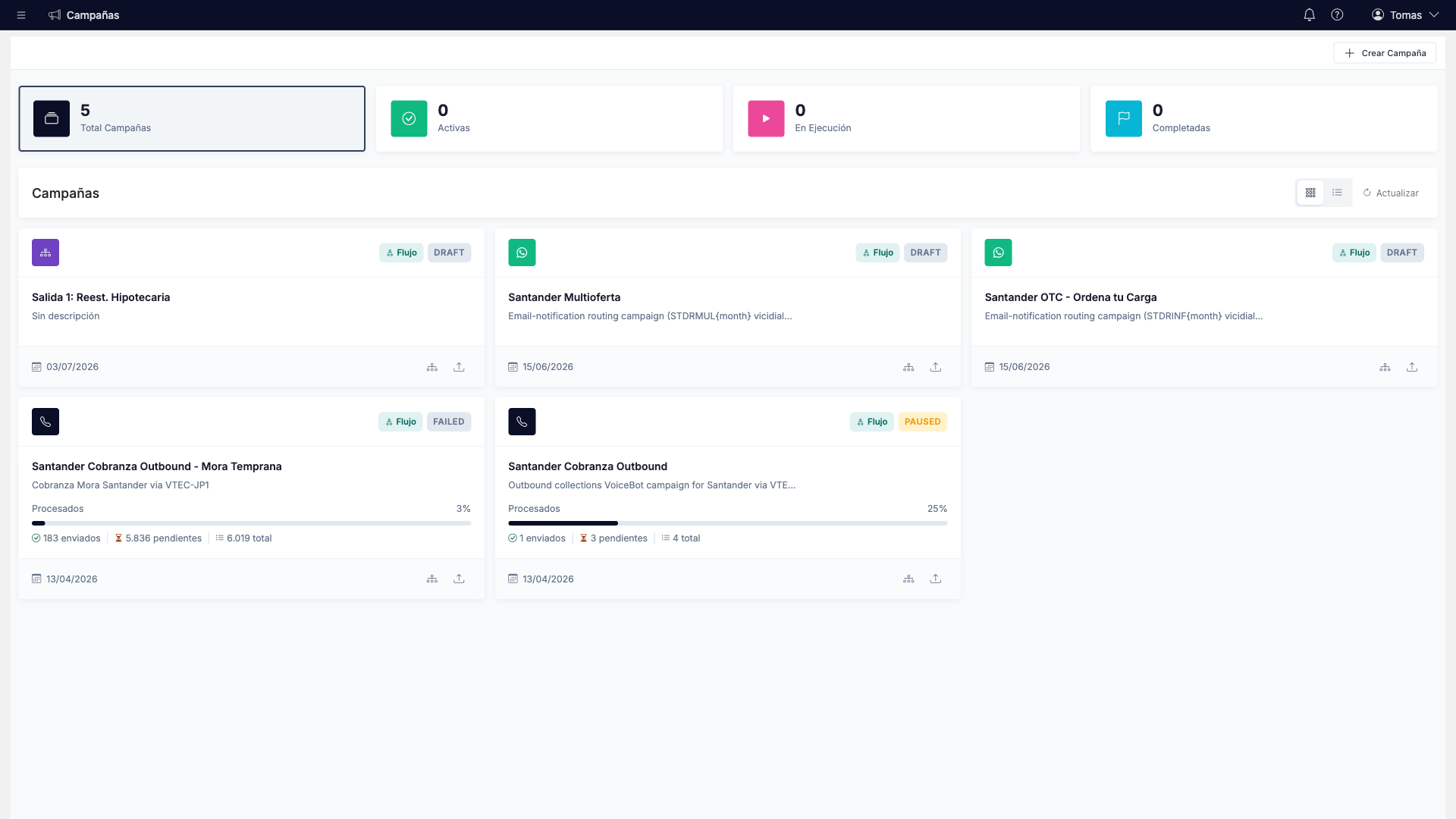
- Haz clic en Crear Campaña (arriba a la derecha).
- Ingresa un Nombre (obligatorio) — p. ej. Santander Cobranza Outbound - Mora Temprana.
- Opcionalmente agrega una Descripción del objetivo de la campaña.
- Haz clic en Crear.
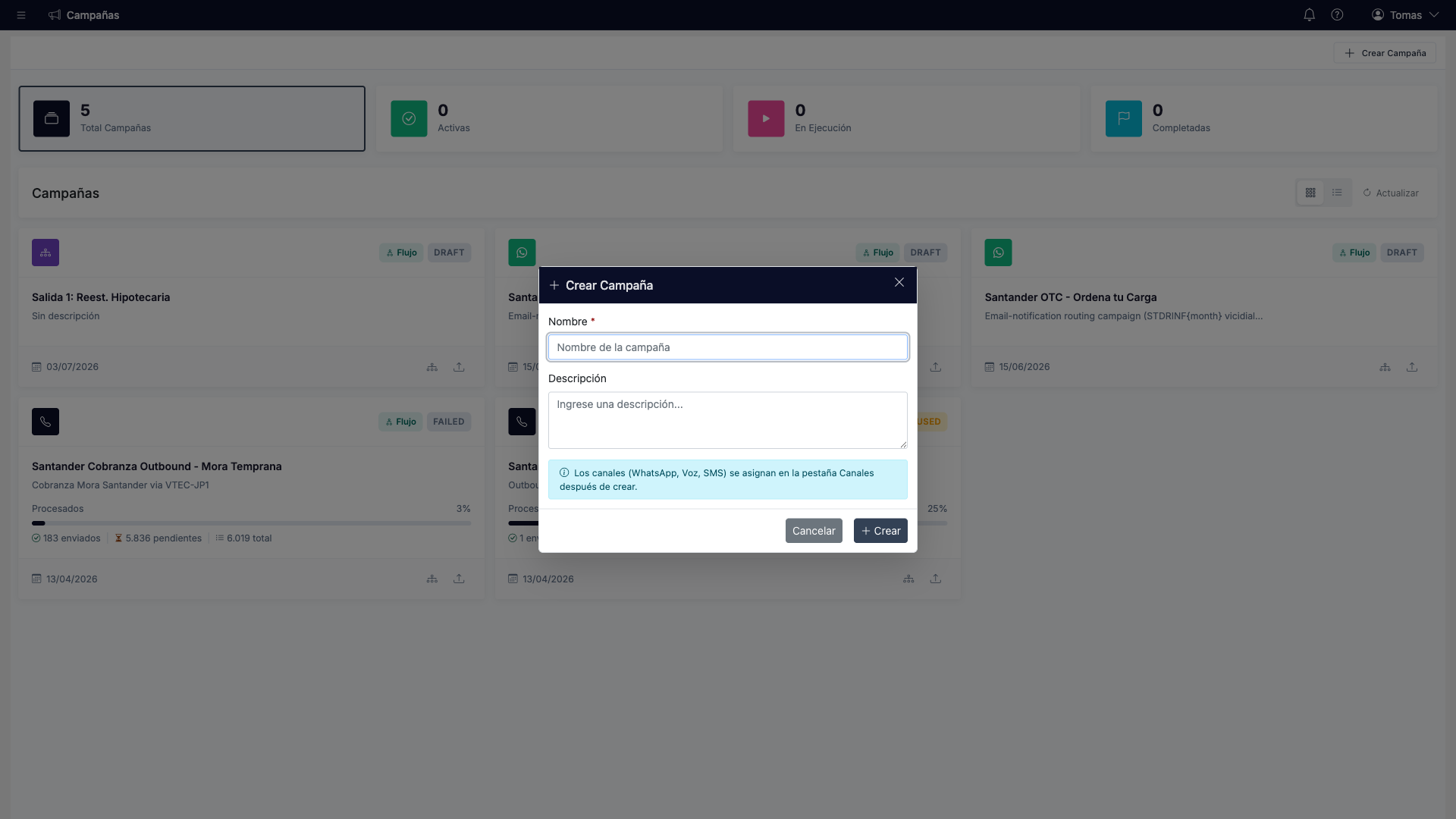
La campaña nueva se crea en estado Draft (borrador). Fíjate en el aviso del diálogo: aquí no se elige voz o WhatsApp — los canales se asignan después de crear (Paso 4).
Alternativa CLI — aprovisionamiento en un paso
El CLI puede crear la campaña, su flujo de voz, el prompt de conversación y la capacidad de marcación en un solo comando (útil para clonar una configuración probada hacia un producto o cliente nuevo):
auralytik campaign provision --client <clientId> \
  --name "Santander Cobranza Outbound - Mora Temprana" \
  --description "Cobranza Mora Santander" \
  --voice-arch <voiceArchitectureId> \
  --channel <channelId> \
  --prompt-file prompt.txt \
  --max-concurrent 10

# Devuelve: CampaignId, Nombre, Estado (Draft) y FlowId
auralytik campaign list --client <clientId>   # verificar que aparece
Paso 3 — Configurar el Resumen
Haz clic en la tarjeta de la campaña para abrir su página de detalle. La pestaña Resumen es el centro de control: tarjetas de capacidades arriba, detalles de campaña, controles de estado y el horario de envío debajo.
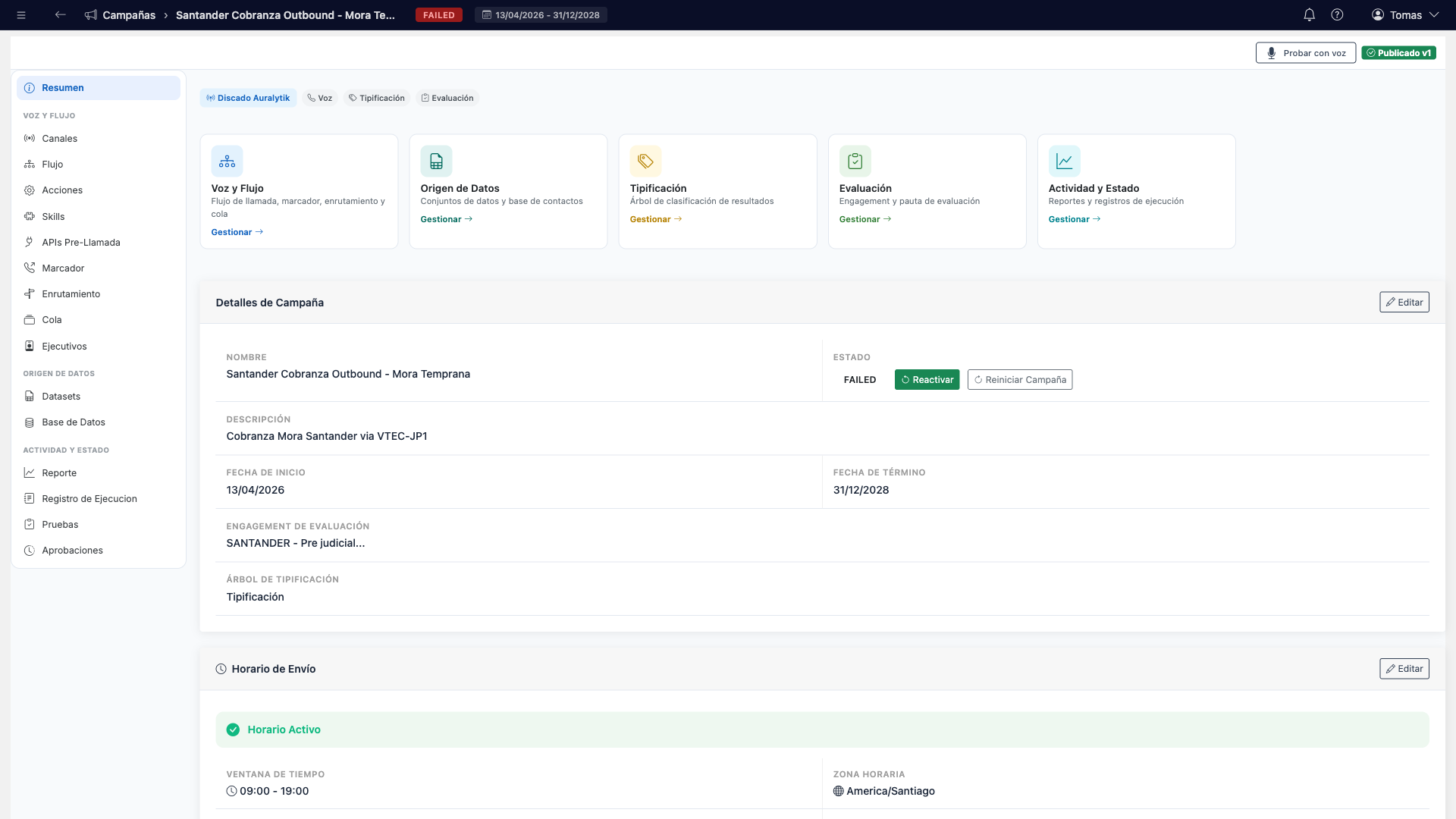
Haz clic en Editar en Detalles de Campaña y define:
- Fecha de Inicio / Término — la ventana activa de la campaña.
- Capacidades — marca Voz (esto la convierte en campaña VoiceBot y habilita las pestañas de voz: Flujo, Acciones, Skills, Marcador…). Para una campaña de cobranza como Mora Temprana marca también Tipificación (clasificación del resultado de la llamada) y Evaluación (puntaje de calidad con IA).
- Engagement de Evaluación — opcional; al definirlo, cada llamada IA se evalúa automáticamente con la pauta de ese engagement y aparece en AI Auditing.
- Árbol de Tipificación — opcional; el catálogo de resultados usado para clasificar cada llamada (o deja el predeterminado del cliente).
- Horario de Envío — la ventana horaria permitida para llamar (p. ej. 09:00–19:00, America/Santiago). Fuera de esa ventana el marcador no realiza llamadas, aunque la campaña esté en ejecución.
Guarda con Guardar borrador. El encabezado muestra el estado de la configuración: Publicado vN cuando está en producción, Borrador pendiente mientras editas (ver Paso 11).
Paso 4 — Asignar el Canal de Voz
Abre la pestaña Canales. Aquí la campaña recibe su número de salida — el canal del Paso 1:
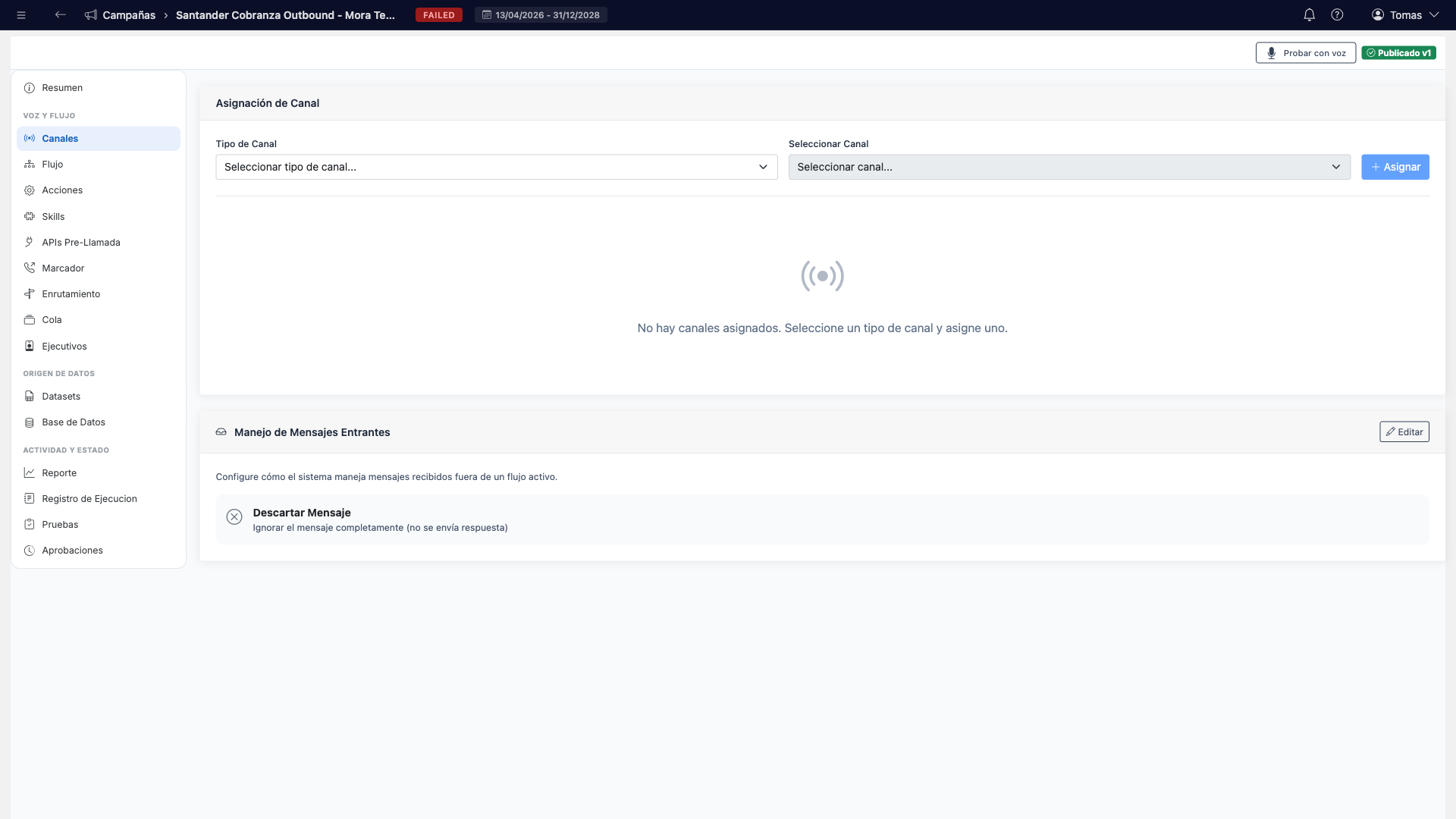
- En Tipo de Canal, elige Voz.
- En Seleccionar Canal, elige el número para esta campaña.
- Haz clic en Asignar. El número aparece en Canales Asignados.
Importante: si el desplegable está vacío, el canal de voz aún no fue creado — vuelve al Paso 1. La campaña solo asigna canales existentes; nunca crea números.
Alternativa CLI
auralytik campaign attach-channel --client <clientId> \
  --campaign <campaignId> --channel <channelId>
Paso 5 — Construir el Flujo de Llamada
La pestaña Flujo muestra el estado del guion de llamada de la campaña — nombre, versión, cantidad de pasos y si es válido:
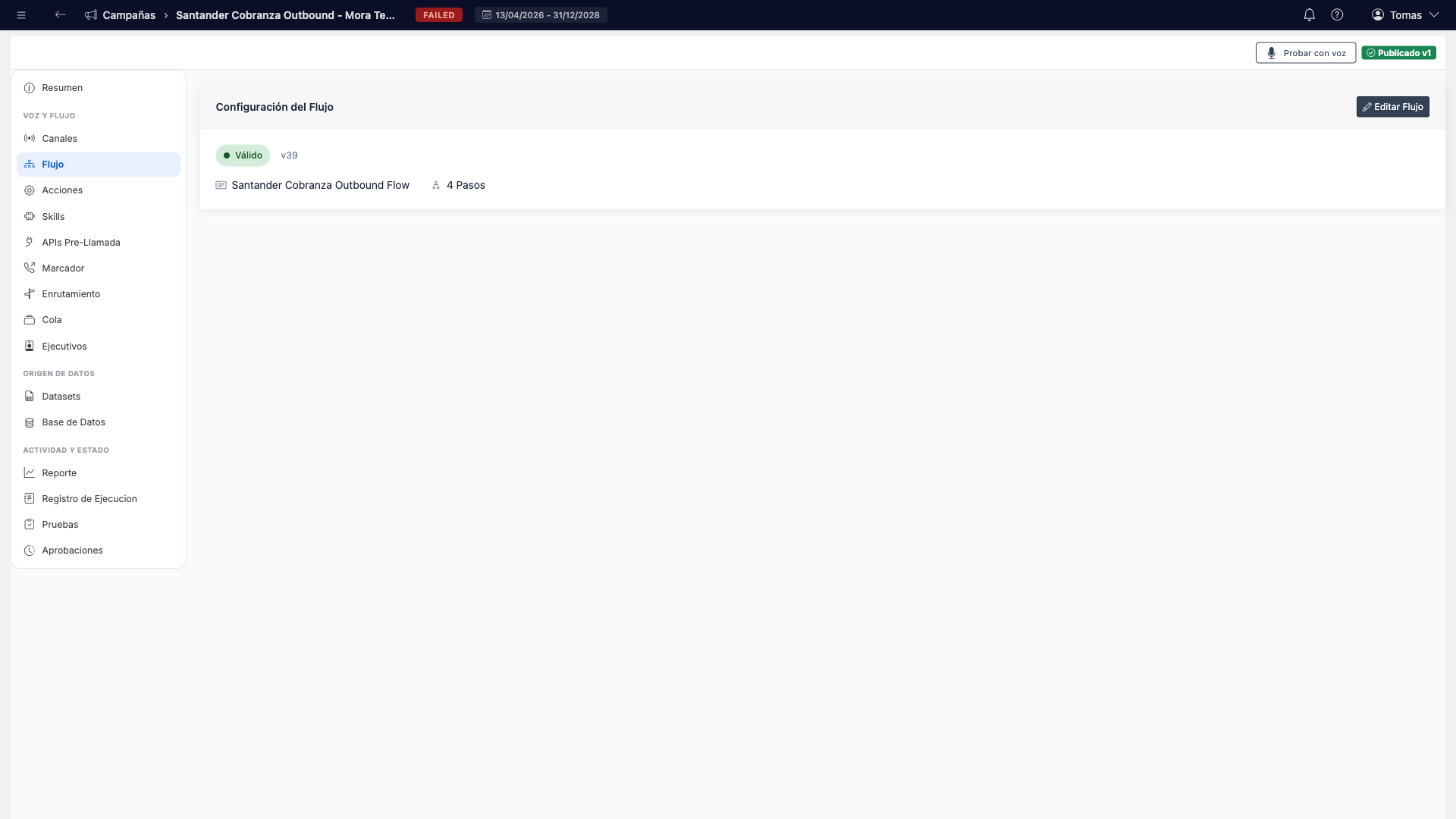
Haz clic en Editar Flujo para abrir el constructor visual. Un flujo outbound de VoiceBot es corto — la inteligencia vive en la conversación de la IA:
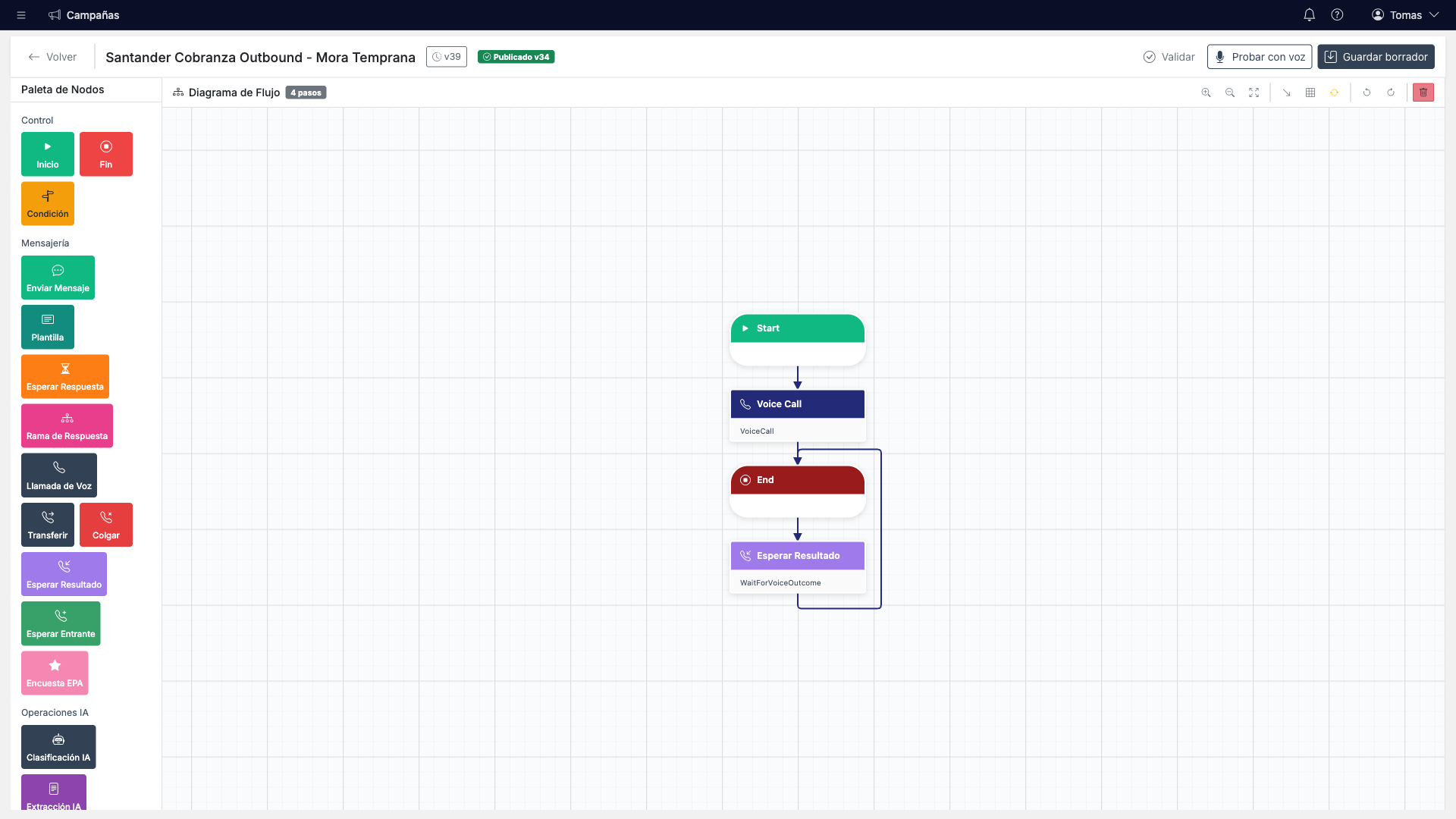
- Inicio — punto de entrada de cada registro del dataset.
- Llamada de Voz — realiza la llamada IA. Este nodo contiene el prompt de la conversación (qué debe decir y lograr el bot), la voz y los límites por llamada.
- Esperar Resultado — retiene el registro hasta que la llamada termina y captura el resultado (contestó, no contestó, buzón…), que alimenta los reintentos.
- Fin — marca el registro como procesado.
Regla de validación: el flujo debe contener al menos un paso Inicio y un paso Fin; de lo contrario la campaña no se puede activar ("El flujo debe tener nodos de Inicio y Fin").
El catálogo completo de tipos de paso y su configuración está en la Referencia de Pasos.
Alternativa CLI — inspeccionar el flujo
auralytik campaign list --client <clientId>          # obtener el FlowId
auralytik flow get <flowId> --client <clientId>      # inspeccionar pasos y prompt
Paso 6 — Configurar Acciones del Bot
Las acciones son las herramientas que la IA puede usar durante la llamada. El bot decide cuándo invocar cada una según su descripción. La pestaña Acciones las lista — aquí las dos acciones de la campaña de cobranza Santander: una para consultar los productos en mora del cliente autenticado, y otra que debe registrar siempre el resultado de la gestión antes de colgar:
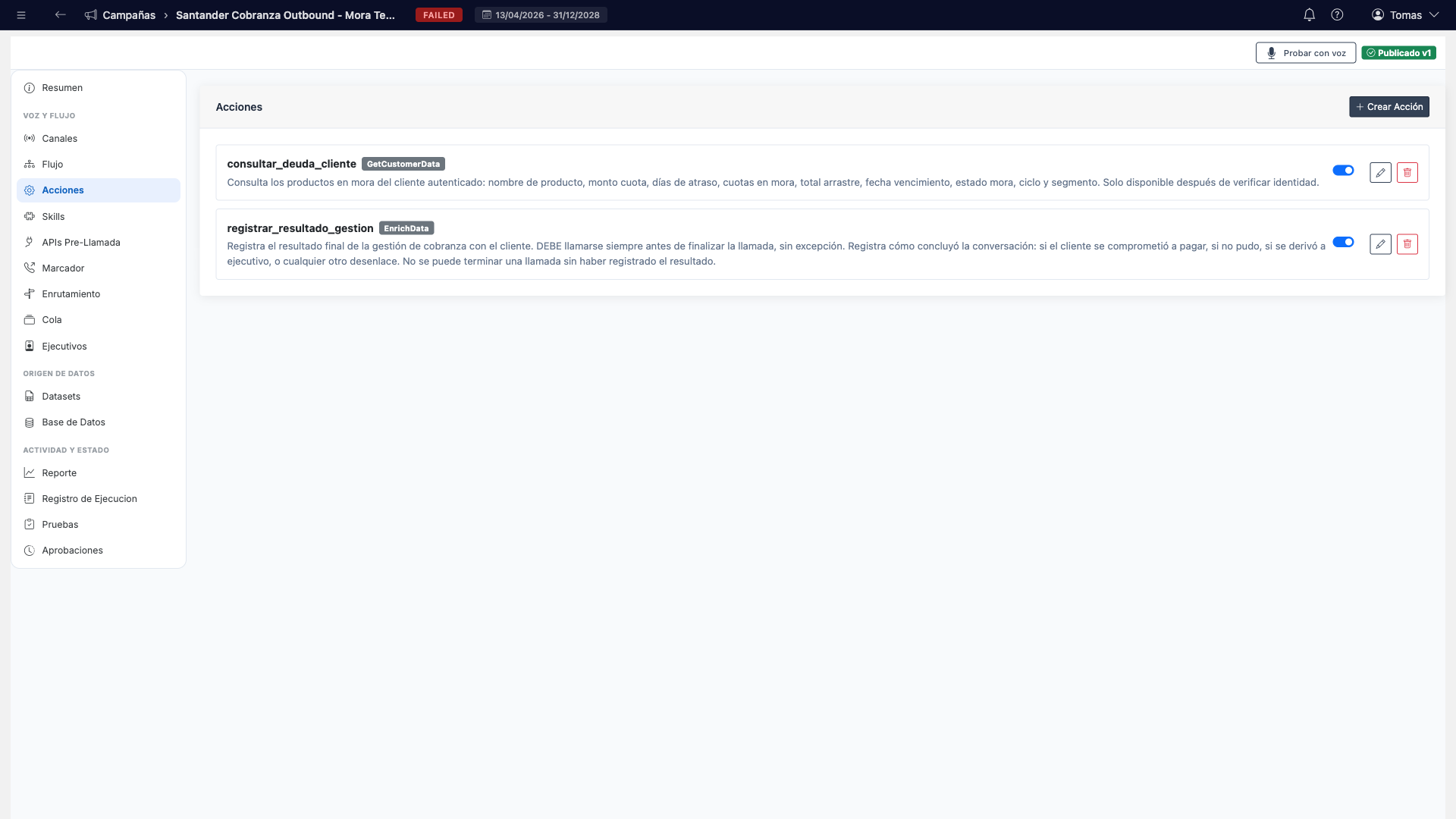
Haz clic en Crear Acción y completa:
- Nombre de Función (obligatorio) — identificador único, p. ej.
consultar_deuda_cliente. - Tipo de Acción — qué hace la acción (ver abajo).
- Descripción — este texto es lo que la IA lee para decidir cuándo usar la acción. Sé explícito: "DEBE llamarse siempre antes de finalizar la llamada" produce exactamente ese comportamiento.
Obtener Datos del Cliente
Consulta segura del registro del cliente en la base de datos maestra (Paso 9), con campos permitidos/bloqueados y autenticación previa opcional.
Enriquecer Datos
Captura resultados de la conversación en campos que tú defines (p. ej. compromiso de pago, motivo) — la acción de cierre de la gestión de cobranza.
Autenticar / Búsqueda en BD
Verificación de identidad contra columnas de la base maestra (coincidencia exacta/difusa) o una API externa, con instrucciones IA por resultado.
Transferir / API / WhatsApp / Colgar
Derivar a un ejecutivo o IVR, llamar una API externa en plena conversación, enviar un WhatsApp o finalizar la llamada.
Cada acción soporta además un Horario de Disponibilidad (días + ventanas horarias, instrucciones IA por estado, y una acción alternativa para fuera de horario — p. ej. ofrecer un callback en vez de transferir), y un switch Activo para habilitarla/deshabilitarla sin borrarla.
El detalle completo por tipo (mapeos de API, resultados de autenticación, métodos de transferencia) está en la guía de Acciones de Voz y la guía de Integraciones API.
Alternativa CLI — listar, clonar y conectar acciones
auralytik action list --client <clientId>               # listar acciones + sus IDs
auralytik action get <actionId> --client <clientId>     # inspeccionar configuración completa

# Clonar una acción probada desde otra campaña (crear desde cero es solo web)
auralytik action copy --client <srcClientId> --source <actionId> \
  --to-client <clientId> --to-campaign <campaignId>

# Asignar las acciones de la campaña a su flujo
auralytik flow set-actions --client <clientId> \
  --flow <flowId> --actions <actionId1>,<actionId2>
Paso 7 — Skills (Playbooks) y Contextos
Las skills — también llamadas playbooks — son conjuntos de instrucciones reutilizables y versionados que extienden el comportamiento del bot (p. ej. cómo tratar un producto específico, manejo de objeciones, guiones normativos). El prompt base de la conversación vive en el paso Llamada de Voz del flujo (Paso 5); las skills agregan conocimiento modular encima y pueden compartirse entre campañas.
La pestaña Skills de la campaña administra cuáles están habilitadas aquí:
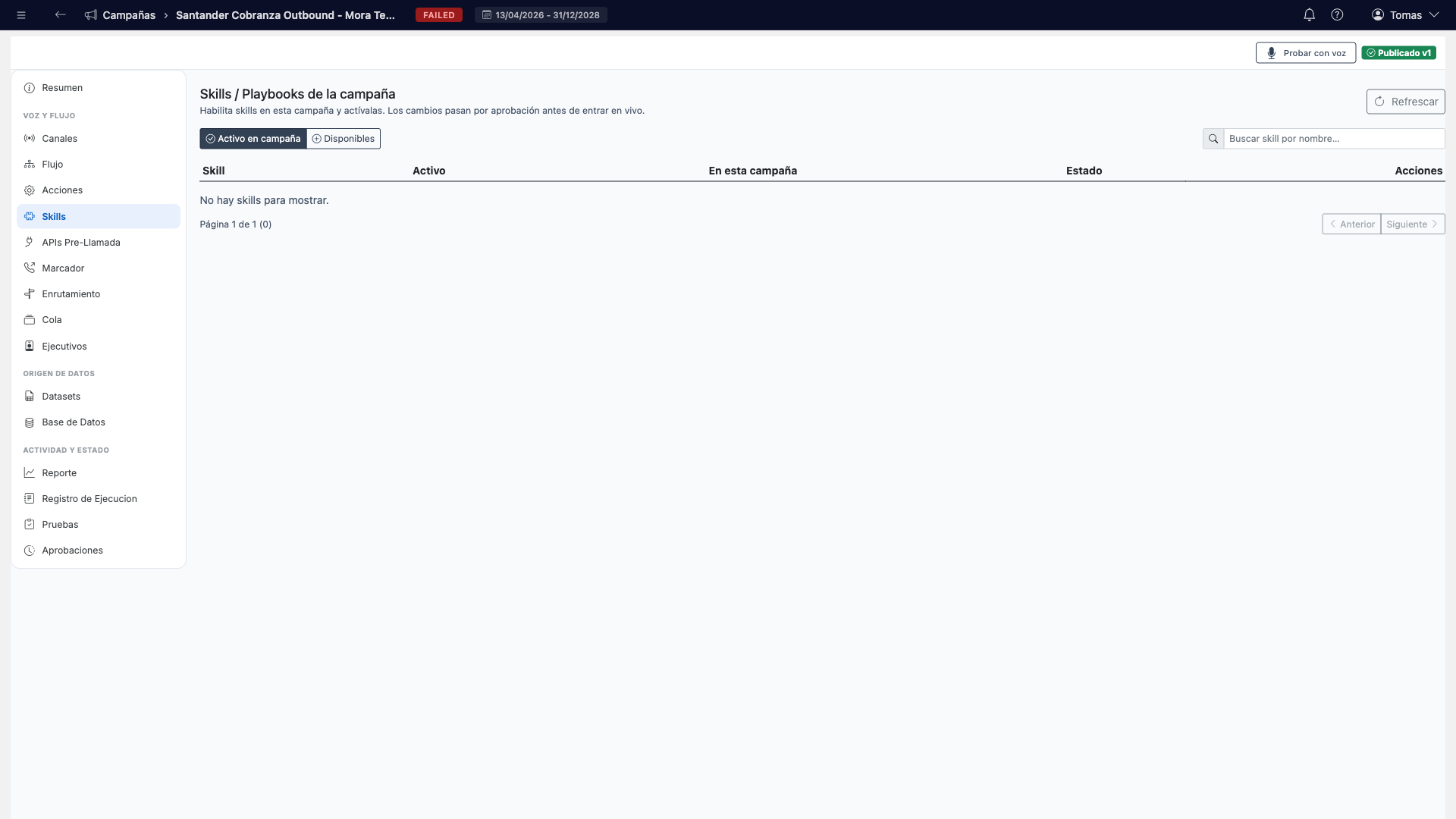
- Vista Disponibles — lista la biblioteca de skills del cliente. Usa Habilitar aquí para adjuntar una a esta campaña, o Quitar de campaña para desvincularla.
- Activar / Desactivar — enciende o apaga una skill.
- Contenido expande una vista de solo lectura de los bloques de instrucciones de la skill; Historial muestra sus versiones.
Gobernanza: cada cambio de habilitar/activar en esta pestaña crea una solicitud pendiente que debe ser aprobada antes de entrar en vivo (se aprueba desde esta misma página o desde la pestaña Aprobaciones). Nada cambia el bot en producción de inmediato.
Editar el contenido de la skill y los Contextos
El contenido de la skill se edita en AI Knowledge → Constructor de Playbooks (no en la campaña). Allí la skill se construye con bloques de instrucciones ordenados; cada bloque tiene un tipo, y ahí es donde viven los Contextos:
- Bloque de Contexto — información de fondo para la IA (datos del producto, políticas, información de referencia). Se agrega vía Bloques → Agregar Bloque de Instrucción → tipo "Contexto", se escribe el contenido (soporta variables
{{variable}}como{{customer.name}},{{campaign.name}}) y opcionalmente una condición de inclusión para inyectarlo solo cuando aplica. - Otros tipos de bloque: Rol, Tarea, Restricciones, Formato de salida, Tono y estilo. El orden de los bloques = orden de armado del prompt.
- La Prioridad (pestaña General) decide qué skill gana cuando varias coinciden; los Disparadores son un respaldo por palabra clave para el ruteo durante la llamada (el ruteo principal lo decide el modelo).
- Las skills se versionan con el mismo flujo borrador → enviar a revisión → aprobar y publicar que la campaña.
Tip: una primera campaña outbound puede salir a producción sin skills — el prompt del flujo más las acciones del Paso 6 son suficientes. Agrega skills cuando necesites conocimiento reutilizable o transversal a campañas. La gestión de skills es solo web (sin CLI).
Paso 8 — Configurar el Marcador
La pestaña Marcador controla el ritmo de marcación y los reintentos:
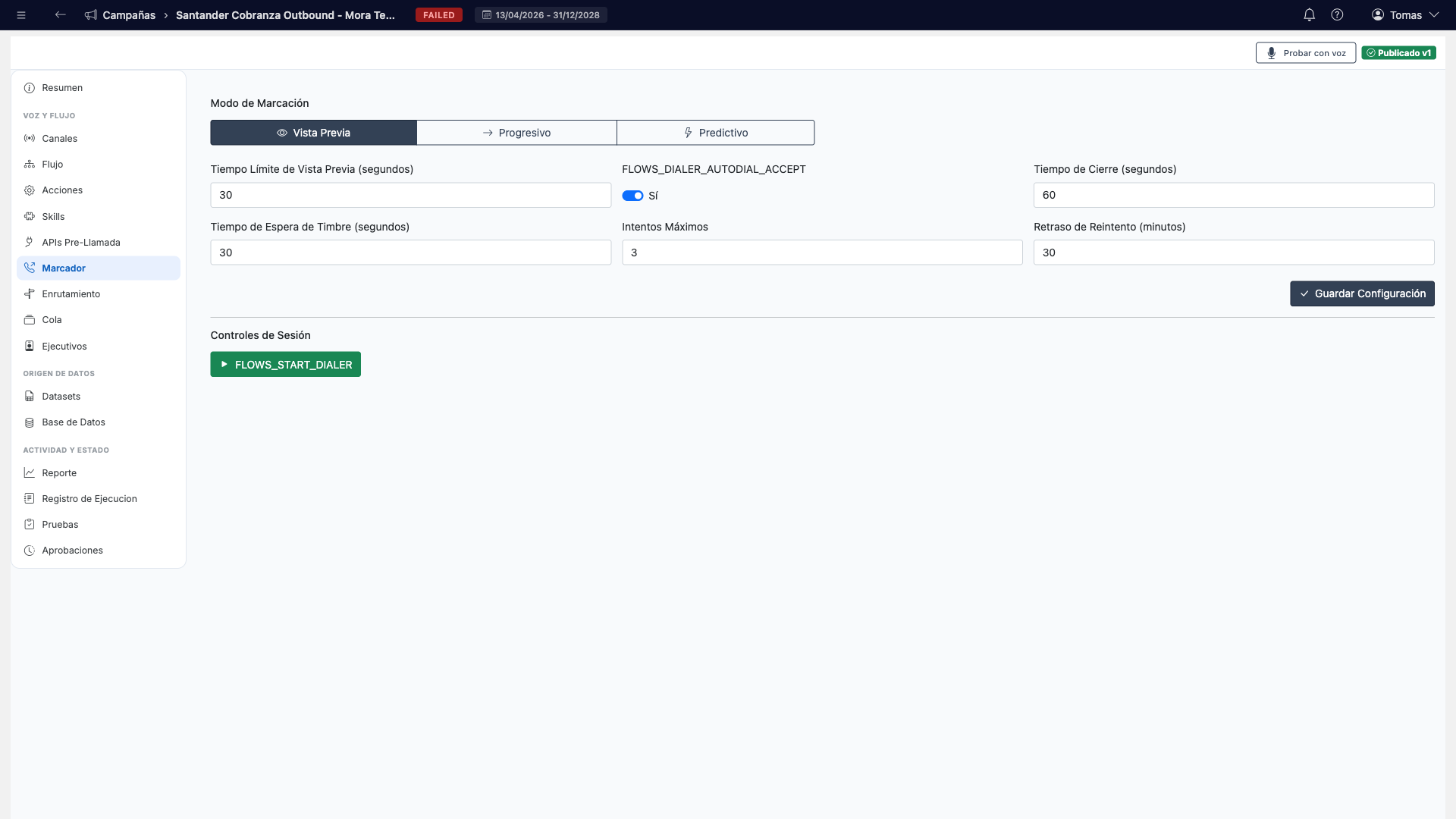
Modo de Marcación
Vista Previa, Progresivo o Predictivo. Para campañas VoiceBot totalmente automatizadas, el valor por defecto funciona sin cambios.
Tiempo de Espera de Timbre
Segundos que suena el teléfono antes de contar el intento como no contestado.
Intentos Máximos y Retraso de Reintento
Cuántas veces reintentar cada número y cuántos minutos esperar entre intentos.
Al terminar, haz clic en Guardar Configuración. Recuerda que la velocidad efectiva también está limitada por las llamadas concurrentes del canal (Paso 1) y el horario de envío (Paso 3).
Paso 9 — Importar la Base de Datos Maestra
La Base de Datos de la campaña es el almacén maestro: un registro por cliente con todo lo que el bot puede necesitar en plena llamada — productos en mora, montos, vencimientos, segmentos. Cárgala antes que la lista de contactos, porque:
- Las acciones Obtener Datos del Cliente y Autenticar (Paso 6) leen de ella durante la llamada.
- La ingesta del dataset (Paso 10) puede cruzar cada teléfono contra la base y advertir sobre números sin registro maestro.
Abre la pestaña Base de Datos y haz clic en Importar. El asistente te guía por:
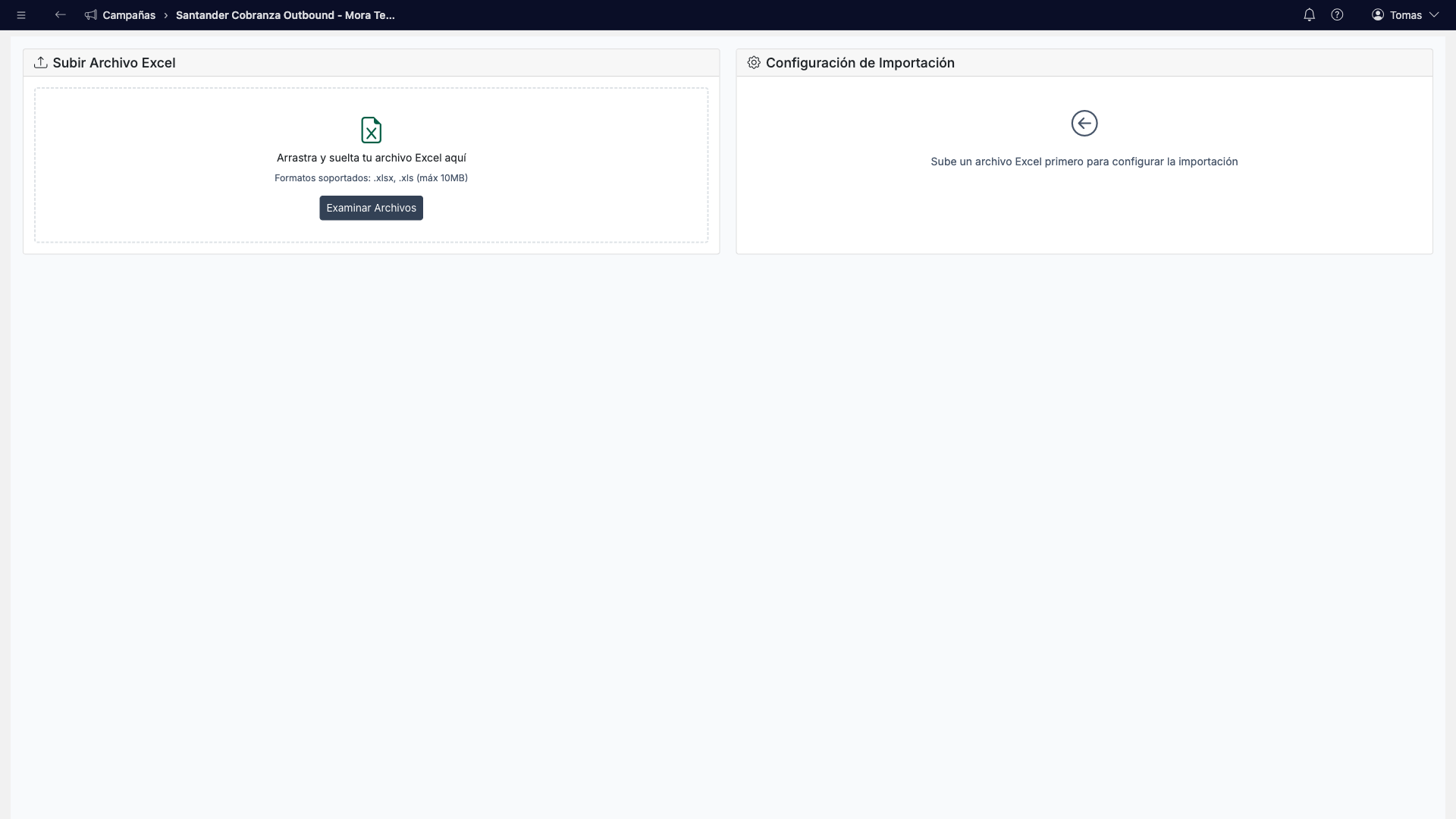
- Subir Archivo Excel — la planilla maestra (.xlsx/.xls).
- Revisar Esquema de Columnas — confirma el tipo de dato de cada columna. El importador sugiere tipos; presta especial atención a las columnas de RUT (tipos RUT dedicados), Teléfono, fechas, y marca las columnas confidenciales como Sensible.
- Columna de Identificador Único (obligatoria) — la clave que identifica a cada cliente, típicamente el RUT; soporta clave compuesta de hasta 3 columnas (p. ej. RUT + producto).
- Modo de Importación — Agregar / Actualizar (predeterminado: inserta/actualiza según el identificador — úsalo para refrescos periódicos) o Reemplazar Todo (borra y recarga).
- Iniciar Importación — progreso y luego conteos de insertados/actualizados/errores.
Tras importar, la pestaña Base de Datos muestra la grilla de registros con búsqueda, exportación a Excel y el historial de importaciones:
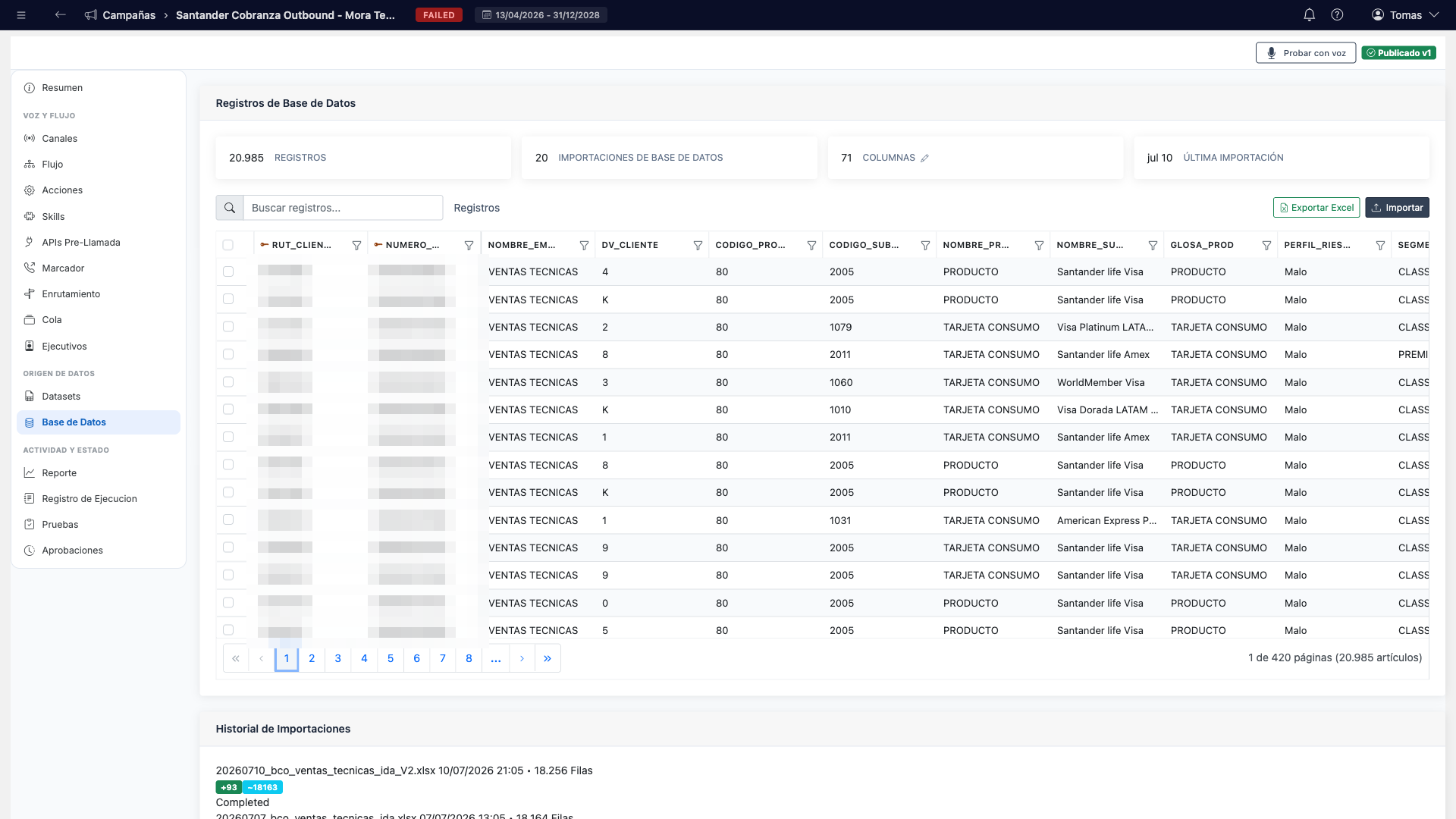
Profundiza: gestión de esquema, versionado de registros, historial por registro e integración base↔dataset están en la guía de Base de Datos de Campaña. La importación de la base es solo web (sin CLI).
Paso 10 — Cargar la Lista de Contactos (Dataset)
La pestaña Datasets contiene las listas de contactos que la campaña llamará — cada ola de llamadas es un dataset. Cada carga se convierte en una tarjeta con su cantidad de filas e historial de ejecuciones:
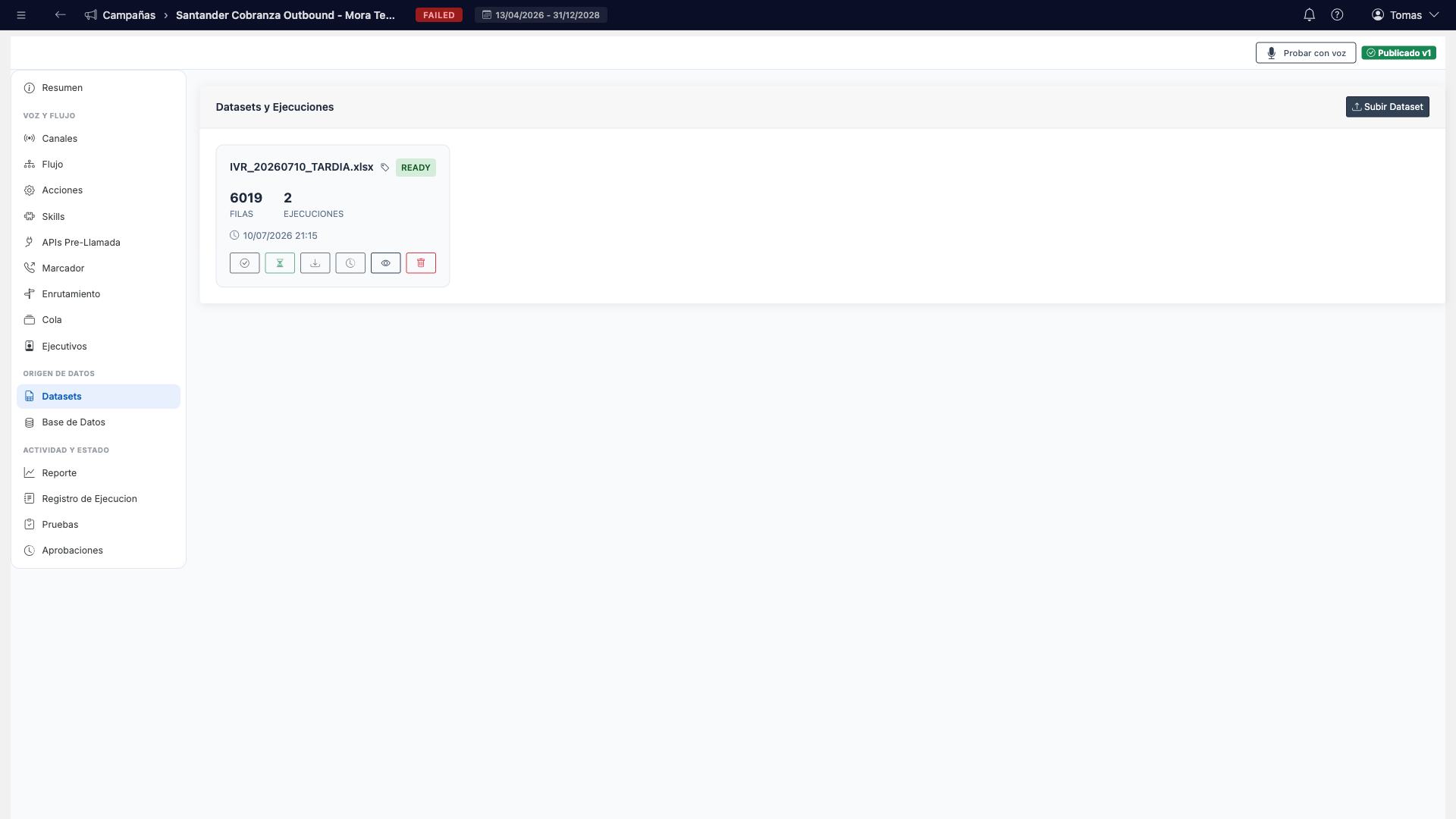
Haz clic en Subir Dataset para abrir el asistente de carga:
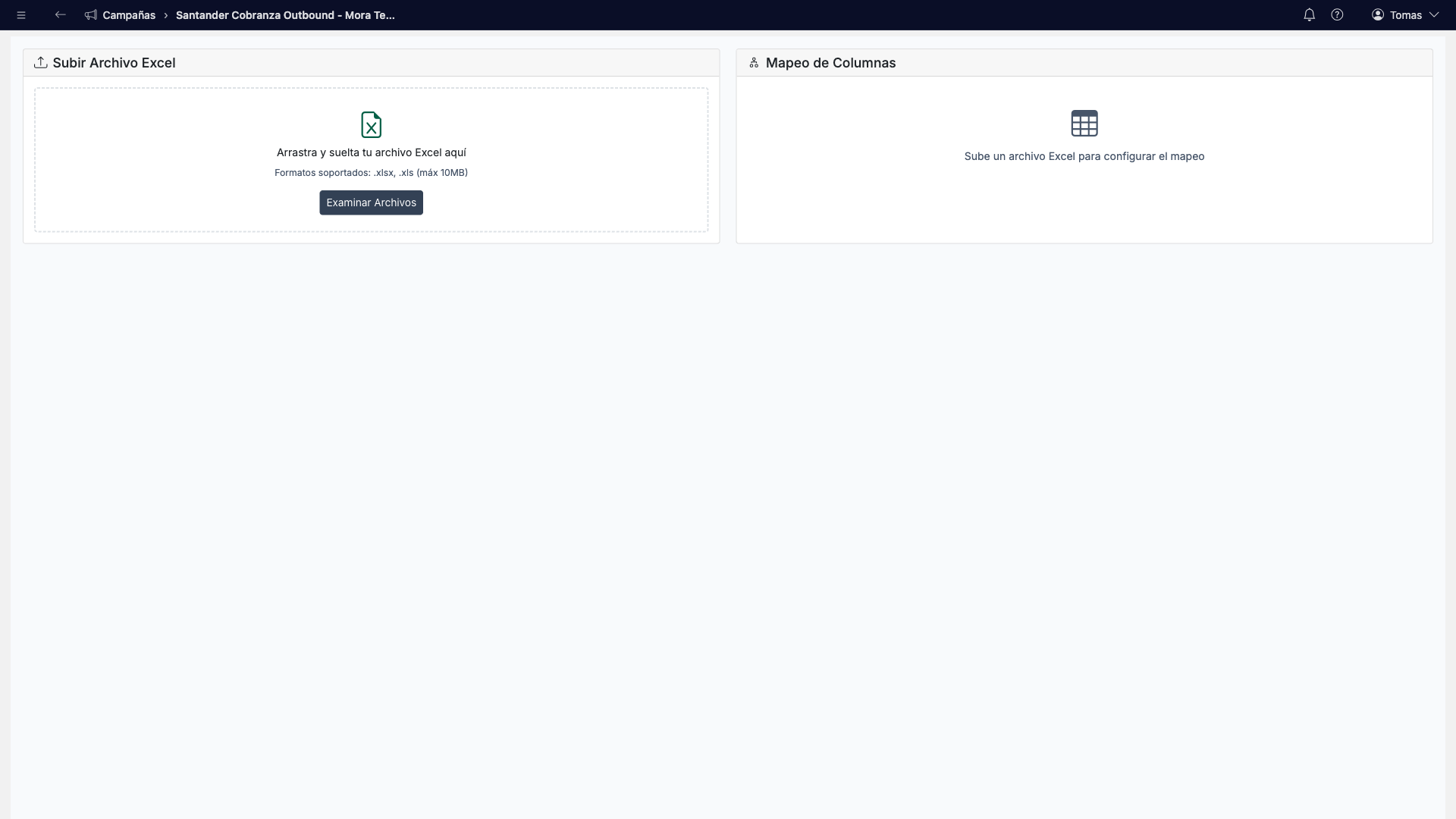
- Arrastra tu archivo Excel (.xlsx / .xls, máx. 10 MB). Las columnas se detectan automáticamente.
- En Mapeo de Columnas, selecciona la Columna de Teléfono (obligatoria). Mapea la Columna Identificadora (RUT) para que cada llamada quede vinculada a su registro de la base maestra del Paso 9, y opcionalmente una Columna de Nombre.
- Haz clic en Validar e Ingestar. La plataforma reporta teléfonos inválidos, duplicados dentro del archivo, filas ya presentes en la campaña y teléfonos sin coincidencia en la base de datos — luego confirma con Proceder con la Ingesta.
Una vez ingresado, el dataset queda en estado Ready — el estado requerido para la activación. Las opciones de validación, seguimiento de ejecuciones y exportación con enriquecimientos están en la guía de Gestión de Datasets. La carga de datasets es solo web (sin CLI).
Paso 11 — Revisar y Publicar
La configuración de la campaña está versionada con un flujo de aprobación, de modo que una campaña en ejecución nunca cambia por accidente:
- Mientras editas, el encabezado muestra Borrador pendiente — producción sigue ejecutando la última versión publicada.
- Cuando la configuración esté lista, haz clic en Enviar a revisión.
- Un usuario con permiso de publicación abre la misma página y hace clic en Aprobar y publicar (o Rechazar con un motivo). El encabezado pasa a mostrar Publicado vN.
- La pestaña Aprobaciones guarda el historial completo — incluidos los cambios de skills pendientes del Paso 7.
Tip: antes de salir a producción, usa Probar con voz (arriba en la página de la campaña) para mantener una conversación de prueba contra el flujo en borrador, y la pestaña Pruebas para ejecutar escenarios de QA con guion.
Paso 12 — Activar y Comenzar a Llamar
En la pestaña Resumen, junto a la insignia de estado, haz clic en Activar. El botón solo se habilita cuando el checklist se cumple:
- Al menos un canal asignado (Paso 4)
- Un flujo válido con Inicio y Fin (Paso 5)
- Al menos un dataset en estado Ready (Paso 10)
Si falta algo, la página lo enumera bajo Requisitos para activar la campaña.
Con la campaña Activa, inicia la marcación:
- Ve a la pestaña Datasets y presiona el botón verde ▶ Ejecutar en la tarjeta del dataset, o usa Iniciar Campaña en el encabezado.
- Un diálogo de confirmación muestra el dataset, el total de filas y el canal que se usará — en campañas de voz se advierte que se realizarán llamadas reales. Confirma con Iniciar Ejecución.
Durante la ejecución: la configuración queda bloqueada (canales, flujo, ajustes). Pausa la campaña para hacer cambios y luego reanuda. Las llamadas solo salen dentro de la ventana del horario de envío.
Paso 13 — Monitorear y Resultados
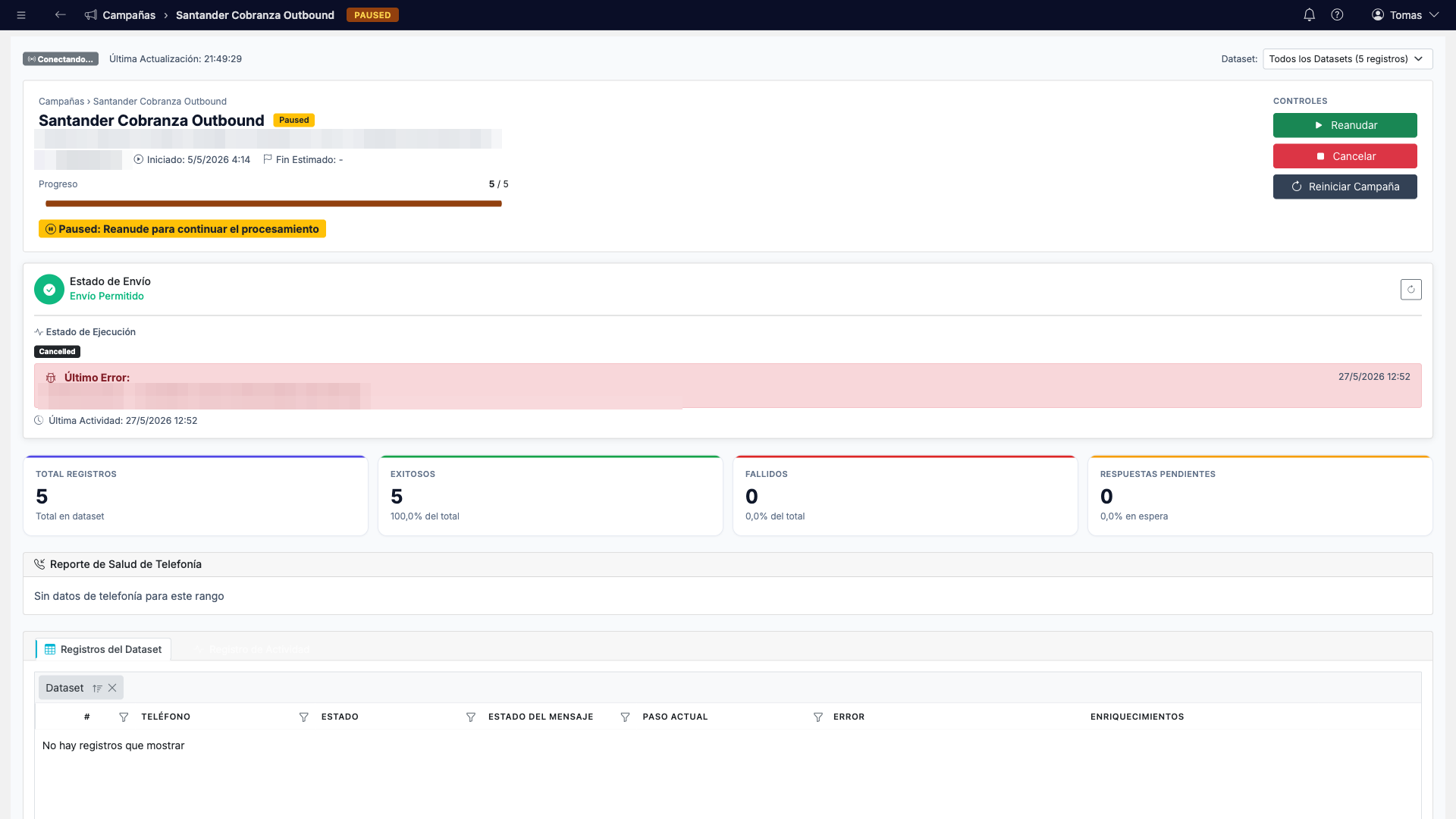
El Monitor de Campaña sigue la ejecución en vivo: progreso, estado de envío, contadores de éxito/fallo, salud de telefonía y estado por registro. Los controles para Pausar, Reanudar, Cancelar o Reiniciar están a la derecha:
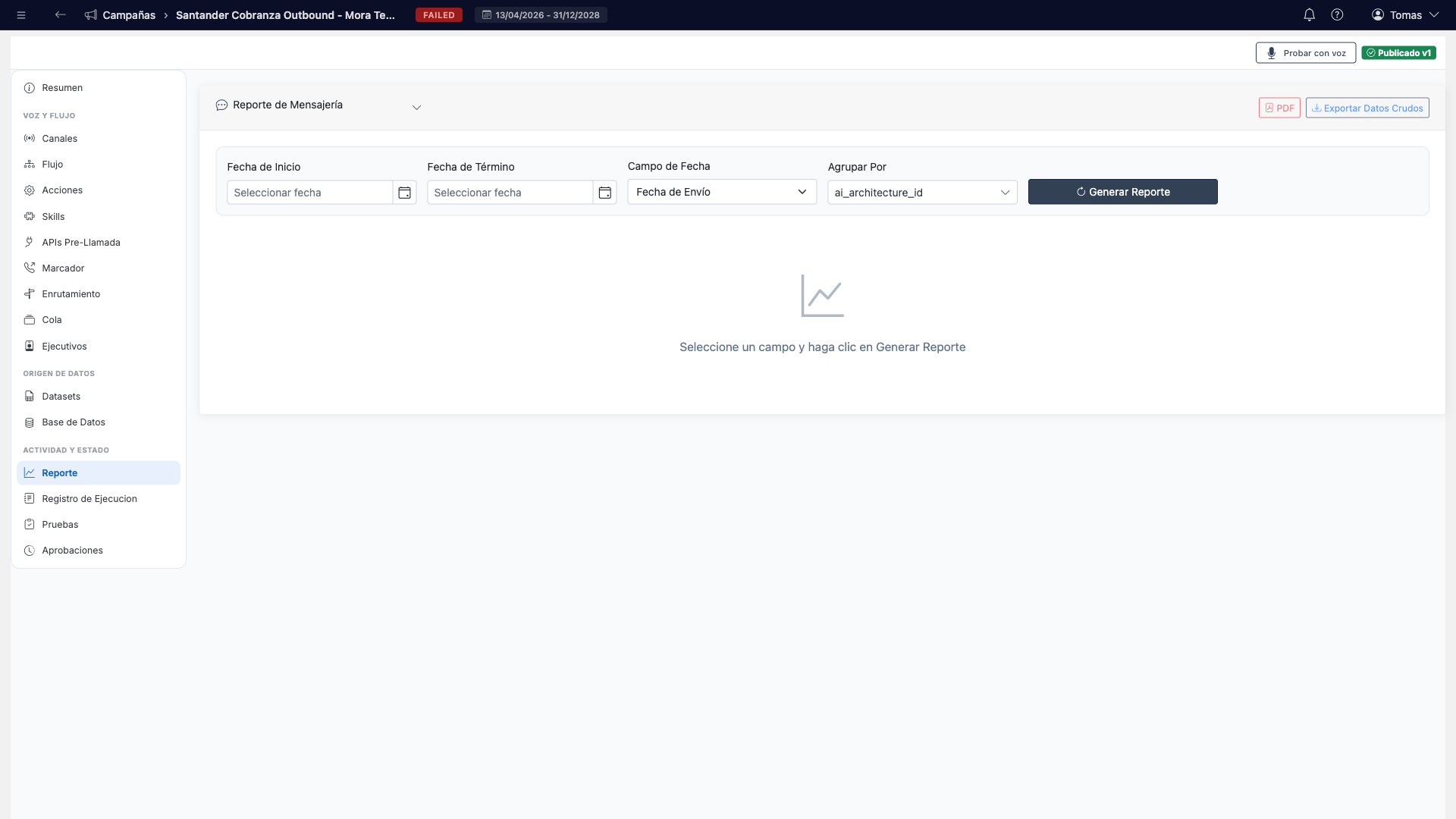
Después (y durante) la campaña, la pestaña Reporte genera la vista de resultados — resultados de llamadas, tipificaciones y detalle por número, exportable a PDF o datos crudos:
- Pestaña Registro de Ejecución — el historial detallado corrida por corrida.
- AI Auditing — si vinculaste un Engagement de Evaluación (Paso 3), cada llamada llega allí evaluada contra tu pauta (ver la guía de AI Auditing).
- Exportaciones — resultados del dataset desde la pestaña Datasets, registros de la base desde la pestaña Base de Datos (Excel) y resultados completos desde el monitor.
Alternativa CLI — extraer resultados
auralytik data campaigns                    # resúmenes de campañas
auralytik data calls                        # registros de llamadas
auralytik data evaluations                  # resultados de evaluación IA

# Exportar todas las llamadas IA de un período (CSV) y esperar el archivo
auralytik export ai-calls --from 2026-07-01 --to 2026-07-31 --format csv --wait
Referencia Rápida del CLI y Cobertura
La secuencia completa de aprovisionamiento outbound que cubre el CLI, de principio a fin:
auralytik config login                                     # iniciar sesión
auralytik client list                                      # obtener <clientId>

# 1. Número telefónico (admin)
auralytik voice-arch list
auralytik voice-channel create --client <clientId> --did +56981325844 \
  --voice-arch <archId> --caller-id 981325844 --dial-prefix 333 \
  --strip-country-code 56 --max-concurrent 10

# 2. Campaña + flujo + prompt en un paso (Draft)
auralytik campaign provision --client <clientId> --name "Mi Campaña Outbound" \
  --voice-arch <archId> --channel <channelId> --prompt-file prompt.txt \
  --max-concurrent 10

# 3. Conectar el canal (si se creó por separado)
auralytik campaign attach-channel --client <clientId> \
  --campaign <campaignId> --channel <channelId>

# 4. Acciones del bot: listar / inspeccionar / clonar / asignar al flujo
auralytik action list --client <clientId>
auralytik action get <actionId> --client <clientId>
auralytik action copy --client <srcClientId> --source <actionId> \
  --to-client <clientId> --to-campaign <campaignId>
auralytik flow set-actions --client <clientId> --flow <flowId> \
  --actions <actionId1>,<actionId2>

# 5. Verificar + resultados
auralytik campaign list --client <clientId>
auralytik flow get <flowId> --client <clientId>
auralytik data campaigns
auralytik export ai-calls --from <fecha> --to <fecha> --format csv --wait
Qué cubre el CLI vs. la plataforma web:
CLI ✓
Inicio de sesión y perfiles · descubrimiento de clientes · arquitecturas de voz · creación de canal de voz / DID · aprovisionamiento de campaña en un paso (campaña + flujo + prompt + concurrencia) · asignación de canal · listar/inspeccionar/clonar acciones · asignar acciones al flujo · listado de campañas · consultas de datos y exportaciones.
Solo plataforma web
Importación de la base de datos maestra · carga e ingesta de datasets · crear/editar acciones desde cero · skills/playbooks y contextos · configuración del marcador · horario de envío · revisión/aprobación/publicación · activación · ejecución de datasets · monitor en vivo.