Documentación en Desarrollo
Esta guía está actualmente en desarrollo. El contenido puede estar incompleto o sujeto a cambios.
Reglas de email y automatizaciones
Configura las reglas que envían correos automáticos cuando un resultado de campaña cumple tus condiciones, pruébalas de forma segura y sigue cada envío.
En esta guía
Dónde se administran las reglas
Las reglas de email están en dos lugares:
- Dentro de una campaña, en la pestaña Reglas de Email de la sección Automatizaciones. Ahí creas, editas, pausas y eliminas las reglas de esa campaña. La pestaña aparece cuando la campaña tiene Email activado en Capacidades.
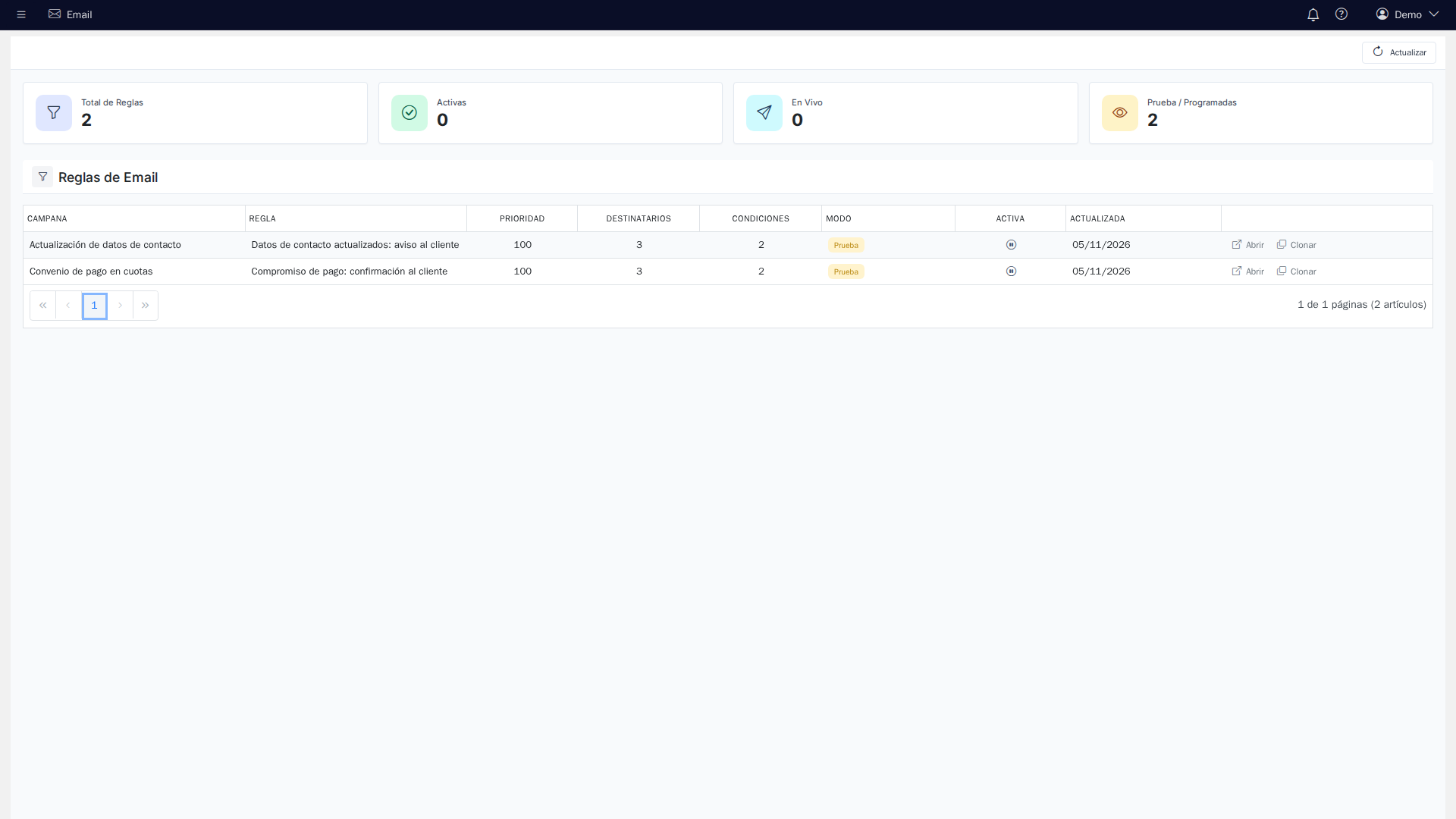
- En el menú lateral, en Mensajería, pestaña Automatizaciones. Muestra las reglas de todas las campañas, con totales arriba y una columna Modo que indica En Vivo, Prueba o Programada. Abrir te lleva a la campaña de la regla para que la edites. Clonar copia la regla a otra campaña; la copia queda pausada y en modo prueba.
Acceso: tu organización necesita licencia de email, y tu usuario necesita permiso para ver, crear, editar o eliminar reglas de email. Si no ves estas páginas o botones, consulta a tu administrador.
Qué contiene una regla
En la pestaña Reglas de Email de la campaña, haz clic en Nueva Regla, o en el ícono de lápiz de una regla existente. El editor se abre con tres pestañas. Al terminar, haz clic en Guardar.
Pestaña Básico
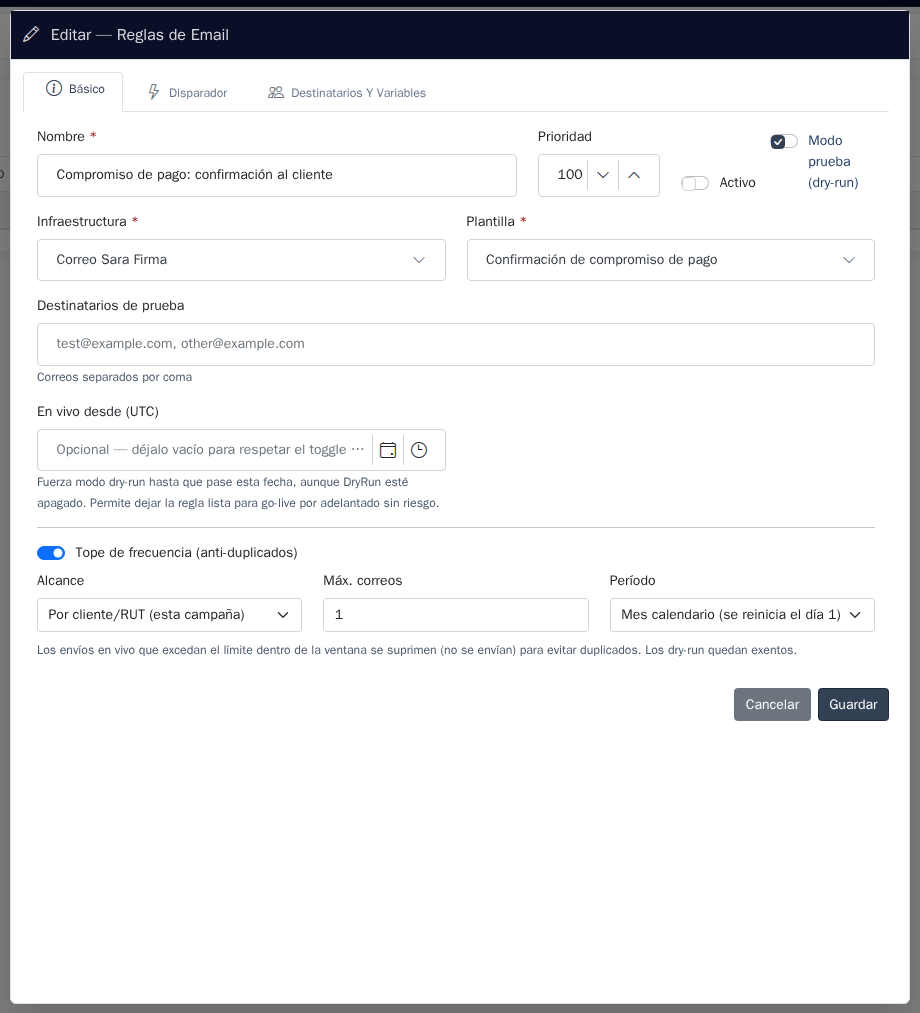
- Nombre, Prioridad y Activo. La prioridad va de 0 a 999. Cuando un resultado de llamada cumple las condiciones de varias reglas de la campaña, solo envía la regla activa con el número de prioridad más bajo.
- Infraestructura y Plantilla: la configuración de correo (remitente y horario de envío) y el contenido del correo. La lista de plantillas muestra solo las de la infraestructura elegida.
- Modo prueba (dry-run), Destinatarios de prueba y En vivo desde (UTC): ver Modo prueba y puesta en vivo. Destinatarios de prueba aparece cuando el modo prueba está activo o hay una fecha en En vivo desde (UTC).
- Tope de frecuencia (anti-duplicados): ver más abajo.
Pestaña Disparador
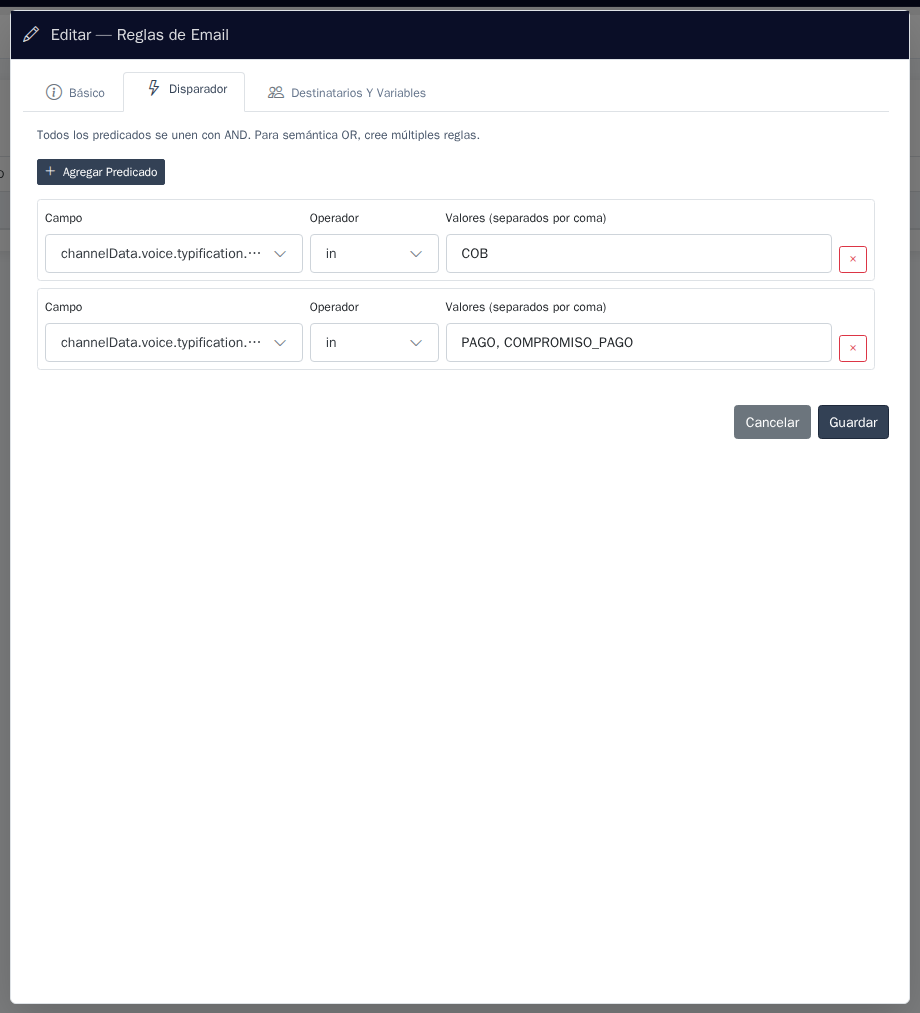
Aquí defines las condiciones que debe cumplir el resultado de la llamada. Haz clic en Agregar Predicado para agregar una condición. Cada condición tiene un Campo (el código de categoría, motivo, submotivo o resultado de la llamada), un Operador y Valores (separados por coma). Los operadores son equals (es igual a), notEquals (es distinto de), in (está en la lista) y notIn (no está en la lista). Usa in o notIn cuando ingreses varios valores. Los valores deben coincidir exactamente, incluidas las mayúsculas. Deben cumplirse todas las condiciones para que se envíe el correo. Una regla sin condiciones envía con cada resultado de llamada de la campaña.
Pestaña Destinatarios y Variables
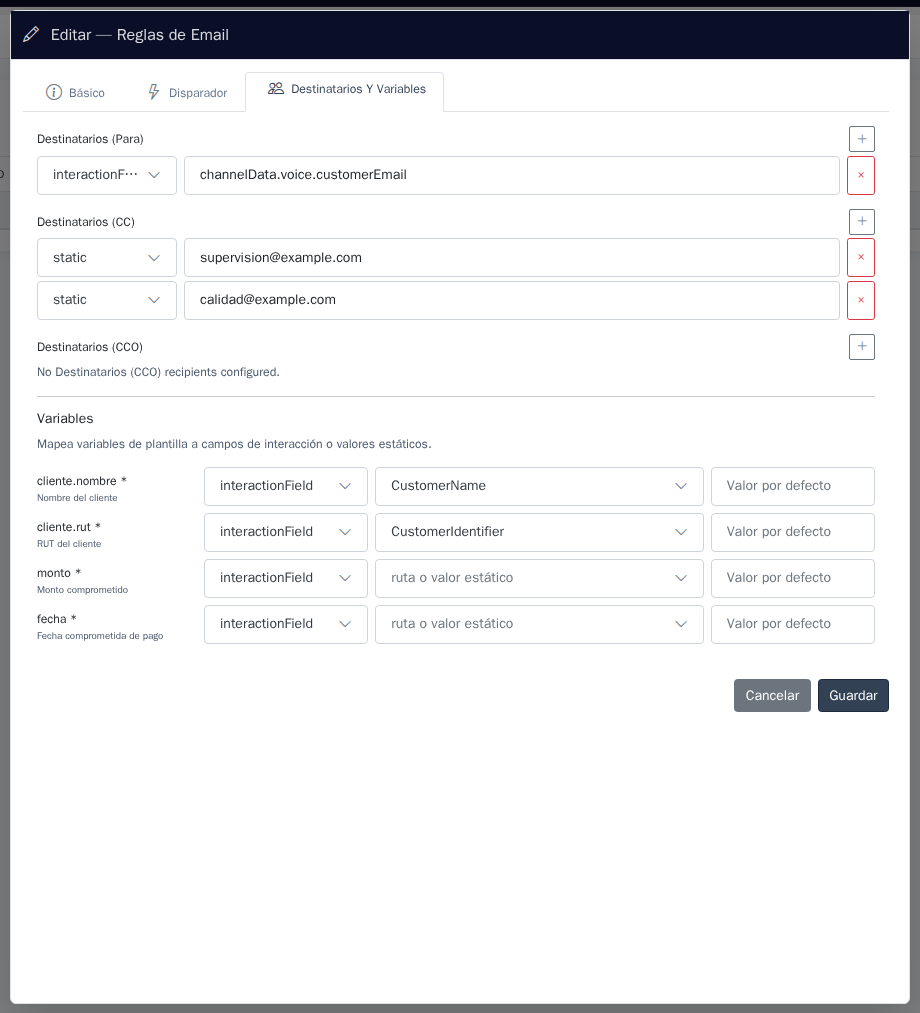
- Destinatarios (Para), Destinatarios (CC) y Destinatarios (CCO): haz clic en el botón + para agregar una entrada. Elige static para una dirección fija, como la de un supervisor, o interactionField para una dirección que viene en los datos de la llamada, como el correo del cliente o del ejecutivo. La opción agentField todavía no envía a nadie, así que no la uses.
- Variables: para cada marcador de la plantilla, elige de dónde sale su valor (interactionField para un campo de los datos de la llamada, static para un texto fijo) y, si quieres, un Valor por defecto para cuando el campo venga vacío. Esta lista aparece después de elegir una plantilla en la pestaña Básico.
Para tener en cuenta: una dirección de los datos de la llamada que viene vacía se deja fuera. Si no queda ninguna dirección en Para, las direcciones de CC pasan a Para. Si aun así no hay nadie, el correo no se envía y el registro lo muestra como Skipped.
Variables obligatorias: si la plantilla marca una variable como Requerido y no tiene valor ni valor por defecto, el correo espera con el estado Deferred. Auralytik vuelve a revisar cada 5 minutos aproximadamente, porque una actualización posterior de los datos puede traer el valor. Si sigue faltando cuando termina el horario de envío del día, el correo no se envía (estado Skipped). Para enviarlo igual, define un Valor por defecto.
Modo prueba y puesta en vivo
Valida siempre antes de que los contactos reales reciban algo:
- En la pestaña Básico, activa Modo prueba (dry-run) y escribe una o más direcciones en Destinatarios de prueba, separadas por coma. Haz clic en Guardar.
- Espera un nuevo resultado de llamada que cumpla las condiciones. El correo va solo a las direcciones de prueba, y el registro lo muestra como DryRun. Revisa el contenido, la marca, los datos y el remitente. Si la configuración tiene horario de envío, el correo de prueba también lo espera.
- Cuando el área de negocio apruebe, abre la regla, apaga Modo prueba (dry-run) y haz clic en Guardar. Desde ese momento, los destinatarios reales reciben los correos. Si prefieres cambiar en un momento fijo, apaga Modo prueba (dry-run) e ingresa esa fecha y hora en En vivo desde (UTC). Hasta entonces, los correos siguen yendo solo a las direcciones de prueba.
En vivo desde (UTC) usa la hora UTC, que va 3 o 4 horas adelante de Chile. Para las 9:00 de Santiago, ingresa las 12:00 o las 13:00, según la época del año. Si pones esta fecha con Modo prueba (dry-run) todavía activo, la regla nunca pasa a modo en vivo.
Modo prueba activado
Solo las direcciones de Destinatarios de prueba reciben el correo. Los destinatarios reales en Para, CC y CCO no reciben nada. Si Destinatarios de prueba está vacío, no se envía nada y el registro muestra Skipped.
Modo prueba apagado (en vivo)
Los destinatarios reales en Para, CC y CCO reciben el correo, y Destinatarios de prueba no se usa. Si En vivo desde (UTC) tiene un momento futuro, los correos siguen yendo solo a las direcciones de prueba hasta ese momento.
Tope de frecuencia (anti-duplicados)
El tope de frecuencia evita que una misma persona reciba demasiados correos, por ejemplo cuando se vuelve a llamar a un cliente y la llamada tiene el mismo resultado. Cuando el tope está activo, un correo en vivo que pasa el límite no se envía, y el registro lo muestra como Suppressed. Solo cuentan los correos con estado Sent. Los correos en modo prueba no cuentan y nunca se bloquean.
| Ajuste | Significado |
|---|---|
| Alcance | Qué correos se cuentan juntos. Por cliente/RUT (esta campaña): correos al mismo cliente en esta campaña. Por cliente/RUT (todas las campañas): correos al mismo cliente en cualquier campaña. Por cliente en esta campaña: todos los correos de esta campaña, sin importar quién los reciba. Por cliente: todos los correos de tu organización. Por interacción: correos sobre la misma llamada. Las dos opciones por cliente/RUT necesitan el identificador del cliente (normalmente el RUT) en los datos de la llamada; sin él, el tope no se aplica. |
| Período | Mes calendario (se reinicia el día 1), o Días corridos, donde defines la cantidad de días en Por período (días). |
| Máx. correos | Cuántos correos se permiten en el período, por ejemplo 1. |
Ejemplo, un correo por cliente al mes: activa Tope de frecuencia (anti-duplicados) y elige Alcance = Por cliente/RUT (todas las campañas), Período = Mes calendario (se reinicia el día 1) y Máx. correos = 1. Al activar el tope, el alcance parte en Por cliente, que cuenta todos los correos de tu organización. Con Máx. correos = 1, eso bloquearía todos los correos después del primero del mes, así que revisa siempre el alcance.
Plantillas
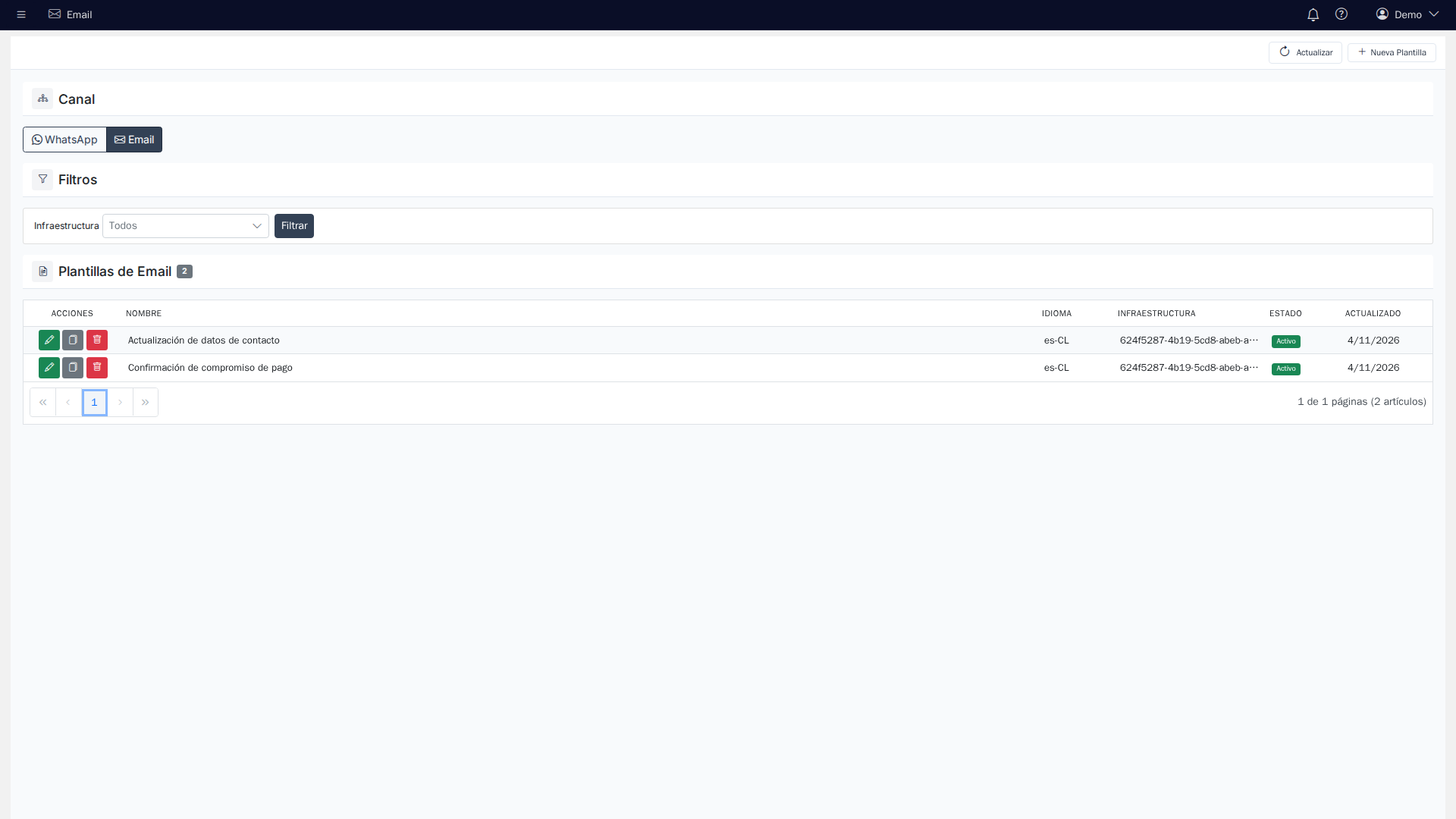
La regla usa una plantilla. Su contenido (asunto, cuerpo, imágenes y variables) se edita en Mensajería, pestaña Plantillas. La infraestructura puede agregar un encabezado y un pie alrededor. Los correos en modo prueba y en vivo usan la misma plantilla, así que el correo de prueba muestra el mismo contenido que recibirán los destinatarios reales.
Contenido compartido: un cambio en una plantilla se aplica a todas las reglas que la usan, y también a los correos que siguen esperando con estado Deferred. Para probar un cambio sin tocar los correos en vivo, haz clic en Clonar en la plantilla, edita la copia y úsala en una regla en modo prueba.
El registro de envíos
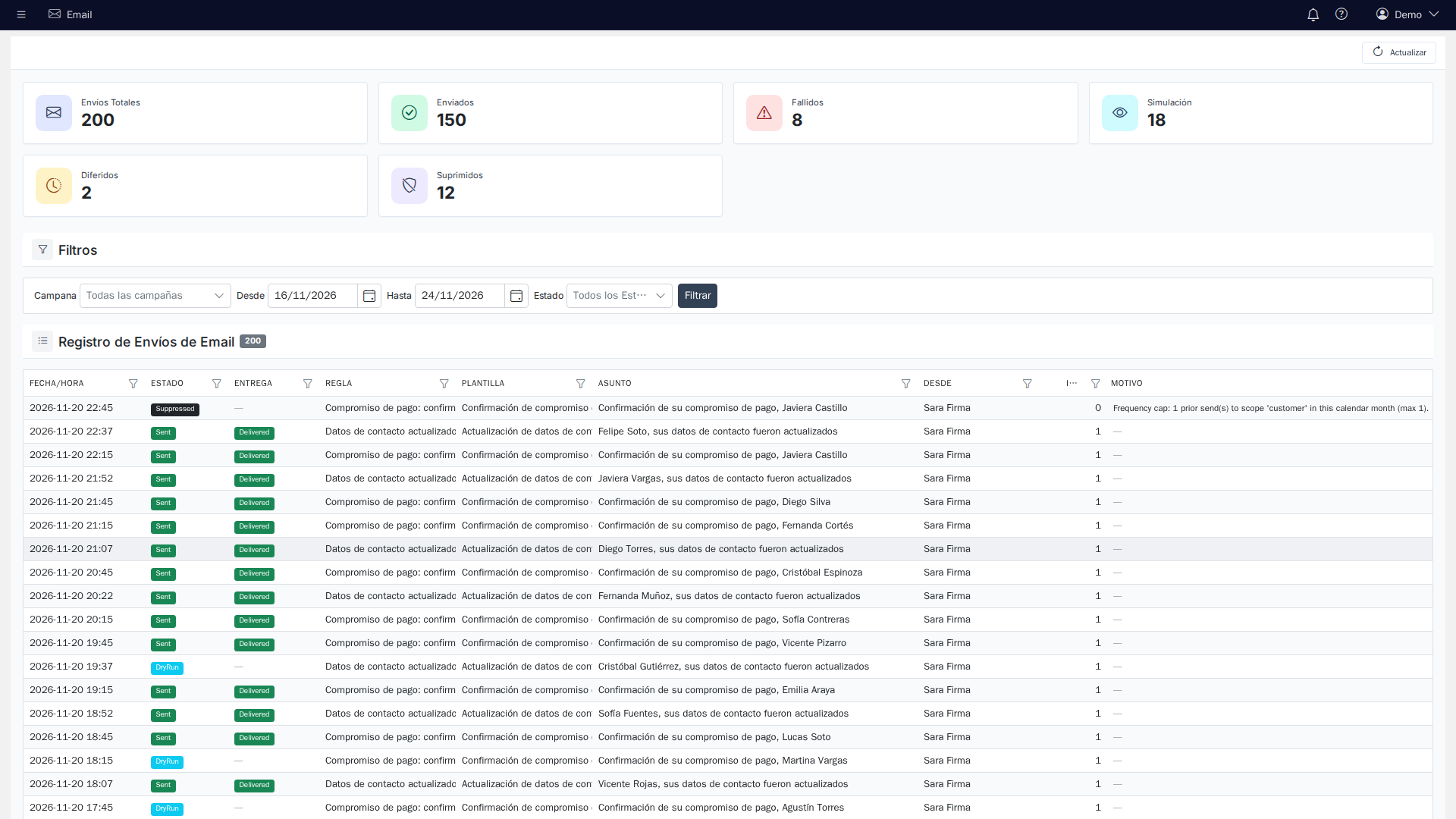
Abre Mensajería y la pestaña Entregabilidad. El registro de envíos muestra una fila por cada correo automático, con totales por estado arriba. Filtra por Campaña, Desde, Hasta y Estado, y luego haz clic en Filtrar. Al abrirlo, muestra los últimos 7 días. El filtro Estado ofrece InFlight, Sent, Failed, Skipped y DryRun. Los correos Deferred y Suppressed se cuentan en los totales de arriba.
| Estado (como aparece en pantalla) | Significado |
|---|---|
| Sent (enviado) | El servicio de correo aceptó el correo para los destinatarios reales. La columna Entrega muestra después si llegó. |
| DryRun (prueba) | Enviado solo a los destinatarios de prueba (modo prueba). |
| Deferred (en espera) | En espera: está fuera del horario de envío, o todavía falta un dato obligatorio. Auralytik lo vuelve a intentar más tarde. |
| Suppressed (suprimido) | No se envió por el tope de frecuencia de la regla. |
| Skipped (omitido) | No se envió: no había destinatario, la lista de prueba estaba vacía, la regla se pausó o un dato obligatorio nunca llegó. La columna Razón indica cuál. |
| Failed (fallido) | El servicio de correo lo rechazó, o hubo un error. La columna Razón indica por qué. |
| InFlight (en proceso) | Se está procesando en este momento. |
Otras columnas útiles: Entrega muestra qué pasó después del envío, según lo informa el servicio de correo (por ejemplo Delivered, Bounced o FilteredSpam). Razón explica por qué un correo no se envió o está esperando. Intentos cuenta los intentos de envío. Un resultado de llamada que no cumple ninguna regla no deja fila. La lista muestra los 50 correos más recientes según tus filtros, mientras que los totales los cuentan todos.
Horario de envío: cuando la configuración de email tiene días y horas permitidos, los correos salen solo dentro de ellos. Un correo que se genera fuera de ese horario espera como Deferred y sale cuando vuelve a empezar el horario, siempre que su regla siga activa. El administrador de la plataforma define este horario. Si no hay horario, los correos salen a cualquier hora.
Revisión diaria y solución de problemas
- Revisa los correos Failed del día y lee la columna Razón. Busca también Bounced en la columna Entrega, que suele indicar una dirección errónea. Avisa a tu administrador si el mismo problema se repite.
- Verifica que los correos Deferred salgan cuando empieza el horario de envío.
- Confirma que los correos en vivo salgan dentro del horario permitido.
- Si una regla nunca envía, revisa que la campaña tenga Email activado en Capacidades, que la regla esté activa y que los valores de su pestaña Disparador coincidan exactamente con los resultados de las llamadas.
- Revisa también que ninguna regla con número de prioridad más bajo se cumpla primero con los mismos resultados, y que la infraestructura no esté pausada. Su estado se ve en Mensajería, pestaña Infraestructura Email.
- Las reglas solo actúan sobre resultados de llamadas recientes, de las últimas 24 horas. Crear una regla no envía correos por llamadas anteriores.